Domain wireless-notebook.de kaufen?
Wir ziehen mit dem Projekt
wireless-notebook.de um.
Sind Sie am Kauf der Domain
wireless-notebook.de interessiert?
domain@kv-gmbh.de · 0541-91531010
Domain wireless-notebook.de kaufen?
Wie kann ich meinen WLAN-Drucker mit meinem Computer verbinden, um kabellos zu drucken?
Um deinen WLAN-Drucker mit deinem Computer zu verbinden, musst du sicherstellen, dass beide Geräte mit demselben WLAN-Netzwerk verbunden sind. Gehe dann auf deinem Computer in die Einstellungen, wähle den Drucker aus und füge ihn hinzu. Anschließend kannst du kabellos drucken, ohne dass eine direkte Verbindung erforderlich ist. **
Wie kann ich meinen WLAN-Drucker mit meinem Laptop verbinden, um kabellos zu drucken?
1. Stelle sicher, dass dein WLAN-Drucker eingeschaltet und mit dem WLAN-Netzwerk verbunden ist. 2. Gehe auf deinem Laptop in die Einstellungen und wähle das WLAN-Netzwerk aus, mit dem der Drucker verbunden ist. 3. Installiere die entsprechende Druckersoftware auf deinem Laptop und wähle den WLAN-Drucker als Standarddrucker aus. Nun kannst du kabellos drucken. **

Ähnliche Suchbegriffe für WLAN-Drucker
Top-Angebote
Produkte zum Begriff WLAN-Drucker:
-
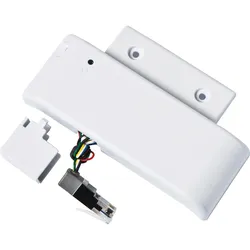
Brother PA-WI-001 WLAN SCHNITTSTELLE, Drucker ZubehörDie Brother PA-WI-001 WLAN-Schnittstelle ist ein vielseitiger Netzwerkadapter, der speziell für die Etikettendrucker TD-2120N und TD-2130N entwickelt wurde. Mit dieser Schnittstelle können Benutzer eine kabellose Verbindung zu ihren Druckern herstellen, was die Flexibilität und Benutzerfreundlichkeit beim Drucken von Etiketten erhöht. Die PA-WI-001 unterstützt verschiedene WLAN-Protokolle, darunter 802.11b, 802.11g und 802.11n, und ermöglicht eine zuverlässige Datenübertragung über drahtlose Netzwerke. Die Installation ist unkompliziert, sodass Benutzer schnell von den Vorteilen der kabellosen Technologie profitieren können. Diese Schnittstelle ist nicht nur funktional, sondern auch kompakt und leicht, was sie zu einer praktischen Ergänzung für jedes Drucksystem macht. - Unterstützt RS-232C Schnittstelle für serielle Verbindungen - Kompatibel mit Brother Etikettendruckern TD-2120N und TD-2130N - Vielseitige WLAN-Protokollunterstützung (802.11b/g/n) - Einfache Installation und Konfiguration - Leicht und kompakt für flexible Einsatzmöglichkeiten.106,94 €*Versand: 0,00 €Sichere Weiterleitung zum Anbieter
-
Drucker, Peter F.: The Effective ExecutiveThe Effective Executive , Effektivität und Handlungsfähigkeit in der Führungsrolle gewinnen , Bremsbacken > Bremsen & Bremsenteile , Erscheinungsjahr: 20140513, Produktform: Leinen, Autoren: Drucker, Peter F., Übersetzung: Klein, Katrin, Seitenzahl/Blattzahl: 164, Keyword: Zeitmanagement; Effizienz; Management; Entscheidungsprozess; Kommunikation, Fachschema: Management / Strategisches Management~Strategisches Management~Unternehmensstrategie / Strategisches Management~Führung / Unternehmensführung~Unternehmensführung~Business / Management~Management~Führungskraft~Manager / Führungskraft~Entrepreneurship, Fachkategorie: Unternehmensführung~Unternehmen und Umwelt, ?Grüne? Unternehmensansätze~Management und Managementtechniken, Thema: Verstehen, Warengruppe: HC/Wirtschaft/Management, Fachkategorie: Strategisches Management, Thema: Optimieren, Text Sprache: ger, Originalsprache: eng, Seitenanzahl: XII, Seitenanzahl: 164, UNSPSC: 49019900, Warenverzeichnis für die Außenhandelsstatistik: 49019900, Verlag: Vahlen Franz GmbH, Verlag: Vahlen Franz GmbH, Verlag: Vahlen, Franz, Länge: 228, Breite: 149, Höhe: 20, Gewicht: 361, Produktform: Gebunden, Genre: Sozialwissenschaften/Recht/Wirtschaft, Genre: Sozialwissenschaften/Recht/Wirtschaft, Herkunftsland: DEUTSCHLAND (DE), Katalog: deutschsprachige Titel, Katalog: Gesamtkatalog, Katalog: Kennzeichnung von Titeln mit einer Relevanz > 30, Katalog: Lagerartikel, Book on Demand, ausgew. Medienartikel, Relevanz: 0080, Tendenz: +1, Unterkatalog: AK, Unterkatalog: Bücher, Unterkatalog: Hardcover, Unterkatalog: Lagerartikel, WolkenId: 120301624,90 €*Versand: 0,00 €Sichere Weiterleitung zum Anbieter
-
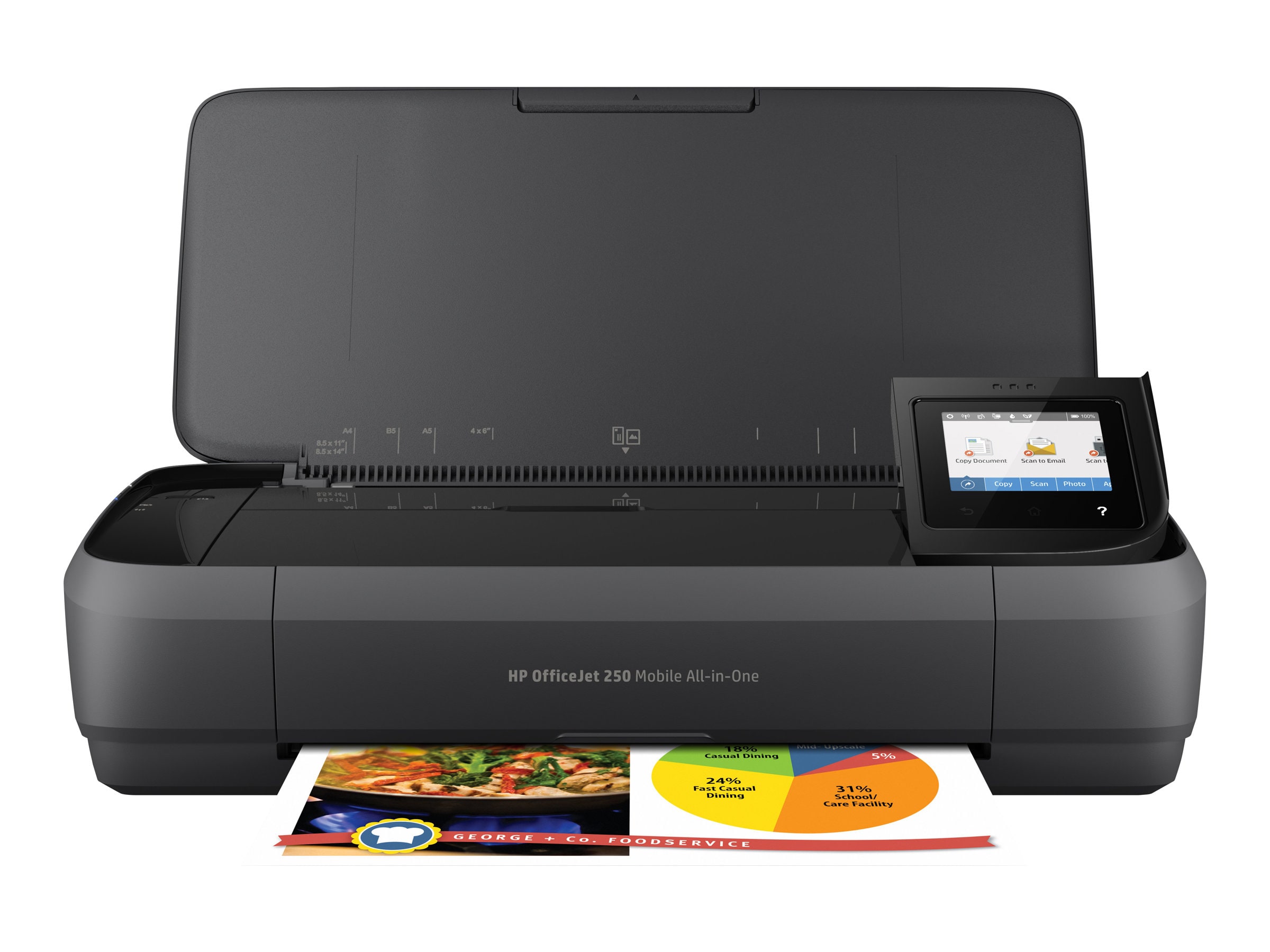
HP OfficeJet 250 Mobiler Drucker Scanner Kopierer WLANTintenstrahldrucker, Kopierer, Scanner / Druckauflösung: bis zu 4.800 x 1.200 dpi / Druckgeschwindigkeit: bis zu 10 Seiten/Min. (ISO) / Konnektivität: USB, WLAN, HP ePrint / Features: 50 Blatt Zufuhr302,76 €*Versand: 6,99 €Sichere Weiterleitung zum Anbieter

-
Warum erkennt mein Drucker über WLAN mein Laptop nicht?
Es gibt mehrere mögliche Gründe, warum dein Drucker dein Laptop über WLAN nicht erkennt. Möglicherweise sind die WLAN-Einstellungen des Druckers nicht korrekt konfiguriert oder das WLAN-Signal ist zu schwach. Es könnte auch sein, dass es ein Problem mit der Netzwerkverbindung gibt, z.B. durch eine Firewall oder Antivirensoftware. Es ist auch möglich, dass der Treiber des Druckers auf dem Laptop nicht korrekt installiert ist. Es könnte auch sein, dass es ein Problem mit der Kompatibilität zwischen dem Drucker und dem Laptop gibt. **
-
Kann der Drucker das WLAN-Internet über LAN weiterleiten?
Nein, ein Drucker kann das WLAN-Internet nicht über LAN weiterleiten. Ein Drucker ist in der Regel nur in der Lage, eine Verbindung zu einem WLAN-Netzwerk herzustellen, um Druckaufträge von drahtlosen Geräten zu empfangen. Um das WLAN-Internet über LAN weiterzuleiten, benötigt man einen Router oder einen Access Point. **
-
Wie kann ich eine WLAN-Verbindung mit dem Drucker herstellen?
Um eine WLAN-Verbindung mit dem Drucker herzustellen, musst du sicherstellen, dass dein Drucker WLAN-fähig ist. Gehe in die Einstellungen deines Druckers und wähle die Option, um eine WLAN-Verbindung herzustellen. Wähle dann das WLAN-Netzwerk aus, mit dem du dich verbinden möchtest, und gib das Passwort ein, falls erforderlich. Sobald die Verbindung hergestellt ist, kannst du drahtlos von deinem Gerät aus auf den Drucker zugreifen. **
-
Wie verbinde ich meinen Laptop mit dem Drucker über WLAN?
Um deinen Laptop mit dem Drucker über WLAN zu verbinden, musst du sicherstellen, dass sowohl der Laptop als auch der Drucker mit demselben WLAN-Netzwerk verbunden sind. Öffne die Einstellungen auf deinem Laptop und suche nach verfügbaren Druckern in deinem Netzwerk. Wähle den entsprechenden Drucker aus und folge den Anweisungen zur Installation der Treiber. Sobald der Drucker erfolgreich hinzugefügt wurde, kannst du drahtlos von deinem Laptop aus drucken. **
Wie kann ich einen Computer ohne WLAN mit einem WLAN-Drucker über einen Router verbinden?
Um einen Computer ohne WLAN mit einem WLAN-Drucker zu verbinden, benötigst du einen WLAN-Router. Verbinde den Computer über ein Ethernet-Kabel mit dem Router und stelle sicher, dass der Router mit dem WLAN-Drucker verbunden ist. Installiere dann die Druckersoftware auf dem Computer und wähle den WLAN-Drucker als Druckeroption aus. **
Wie kann ich mein WLAN mit meinem Drucker verbinden, um kabellos drucken zu können?
Um dein WLAN mit deinem Drucker zu verbinden, musst du sicherstellen, dass sowohl dein Drucker als auch dein WLAN-Router eingeschaltet sind. Gehe dann in die Einstellungen deines Druckers, wähle die Option "WLAN-Setup" und folge den Anweisungen, um dein WLAN auszuwählen und das Passwort einzugeben. Sobald die Verbindung hergestellt ist, kannst du kabellos von deinem Computer oder Smartphone aus drucken. **
Top-Angebote
Produkte zum Begriff WLAN-Drucker:
-
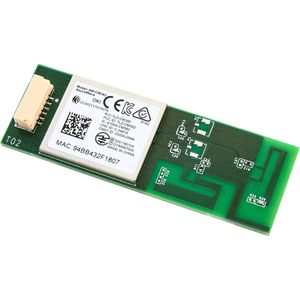
Kyocera IB-36 WLAN-Einbaukarte, Drucker ZubehörAusgezeichnete Bildqualität dank fortschrittlicher Toner- und Farbtechnologie. Höhere Produktivität durch eine verbesserte Druckerzuverlässigkeit. Maximale Druckerlebensdauer und umfassender Garantieschutz. Einhaltung von Umweltstandards und weniger überschüssiger Abfall.108,24 €*Versand: 0,00 €Sichere Weiterleitung zum Anbieter
-
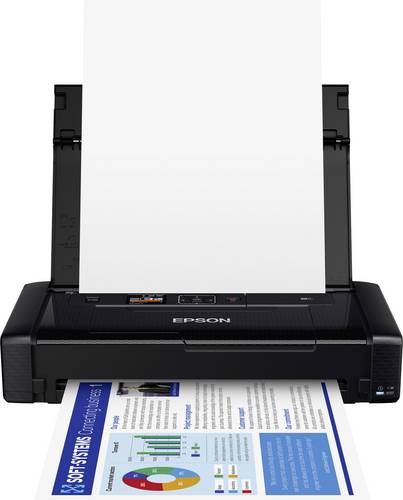
Epson Workforce WF-110W Drucker Tintenstrahl Farbe A4 Drucker Akku-Betrieb, WLANDrucken Sie unterwegs mit dem kleinsten und leichtesten DIN A4-Tintenstrahldrucker von Epson - kabellos und über USB aufladbar. Für alle, die unterwegs drucken müssen, ist dieser tragbare DIN A4-Drucker von Epson die ideale Lösung. Der Drucker ist nicht nur klein und leicht, sondern er verfügt auch über einen integrierten Akku, ein Farbdisplay sowie Anschlussmöglichkeiten für Wi-Fi und Wi-Fi Direct. Darüber hinaus ist er mit Google Cloud Print und Epson iPrint1 kompatibel. Er eignet sich ideal für das Drucken von Rechnungen, Verträgen und vielem mehr - auch ohne Stromanschluss dank des Akkus. Drucken von unterwegs Der WF-110W ist der kleinste und leichteste kabellose DIN A4-Tintenstrahldrucker von Epson. Er misst gerade einmal 309 x 154 x 61 mm und wiegt nur 1,6 kg. Drucken ohne Stromanschluss Dank des integrierten Akkus können Sie bis zu 50 Seiten drucken - und es lässt sich ganz einfach über USB aufladen. Wenn Sie noch mehr Flexibilität wünschen, ist optional ein externer Akku erhältlich, mit dem Sie insgesamt bis zu 410 Seiten2 drucken können. Praktisch Kabellos drucken mit kompatiblen Lösungen wie Google Cloud Print und Epson Connect. Verwenden Sie die Epson iPrint1-App zum kabellosen Drucken vom Smartphone oder Tablet. Mit Email Print1 von Epson können außerdem Dateien von fast überall auf der Welt empfangen werden. Hochwertige Drucke Die Qualität dieses Druckers zeigt sich in den Ausdrucken. Tatsächl242,10 €*Versand: 0,00 €Sichere Weiterleitung zum Anbieter
-
Brother PA-WI-001 WLAN SCHNITTSTELLE, Drucker ZubehörDie Brother PA-WI-001 WLAN-Schnittstelle ist ein vielseitiger Netzwerkadapter, der speziell für die Etikettendrucker TD-2120N und TD-2130N entwickelt wurde. Mit dieser Schnittstelle können Benutzer eine kabellose Verbindung zu ihren Druckern herstellen, was die Flexibilität und Benutzerfreundlichkeit beim Drucken von Etiketten erhöht. Die PA-WI-001 unterstützt verschiedene WLAN-Protokolle, darunter 802.11b, 802.11g und 802.11n, und ermöglicht eine zuverlässige Datenübertragung über drahtlose Netzwerke. Die Installation ist unkompliziert, sodass Benutzer schnell von den Vorteilen der kabellosen Technologie profitieren können. Diese Schnittstelle ist nicht nur funktional, sondern auch kompakt und leicht, was sie zu einer praktischen Ergänzung für jedes Drucksystem macht. - Unterstützt RS-232C Schnittstelle für serielle Verbindungen - Kompatibel mit Brother Etikettendruckern TD-2120N und TD-2130N - Vielseitige WLAN-Protokollunterstützung (802.11b/g/n) - Einfache Installation und Konfiguration - Leicht und kompakt für flexible Einsatzmöglichkeiten.106,94 €*Versand: 0,00 €Sichere Weiterleitung zum Anbieter
-
Drucker, Peter F.: The Effective ExecutiveThe Effective Executive , Effektivität und Handlungsfähigkeit in der Führungsrolle gewinnen , Bremsbacken > Bremsen & Bremsenteile , Erscheinungsjahr: 20140513, Produktform: Leinen, Autoren: Drucker, Peter F., Übersetzung: Klein, Katrin, Seitenzahl/Blattzahl: 164, Keyword: Zeitmanagement; Effizienz; Management; Entscheidungsprozess; Kommunikation, Fachschema: Management / Strategisches Management~Strategisches Management~Unternehmensstrategie / Strategisches Management~Führung / Unternehmensführung~Unternehmensführung~Business / Management~Management~Führungskraft~Manager / Führungskraft~Entrepreneurship, Fachkategorie: Unternehmensführung~Unternehmen und Umwelt, ?Grüne? Unternehmensansätze~Management und Managementtechniken, Thema: Verstehen, Warengruppe: HC/Wirtschaft/Management, Fachkategorie: Strategisches Management, Thema: Optimieren, Text Sprache: ger, Originalsprache: eng, Seitenanzahl: XII, Seitenanzahl: 164, UNSPSC: 49019900, Warenverzeichnis für die Außenhandelsstatistik: 49019900, Verlag: Vahlen Franz GmbH, Verlag: Vahlen Franz GmbH, Verlag: Vahlen, Franz, Länge: 228, Breite: 149, Höhe: 20, Gewicht: 361, Produktform: Gebunden, Genre: Sozialwissenschaften/Recht/Wirtschaft, Genre: Sozialwissenschaften/Recht/Wirtschaft, Herkunftsland: DEUTSCHLAND (DE), Katalog: deutschsprachige Titel, Katalog: Gesamtkatalog, Katalog: Kennzeichnung von Titeln mit einer Relevanz > 30, Katalog: Lagerartikel, Book on Demand, ausgew. Medienartikel, Relevanz: 0080, Tendenz: +1, Unterkatalog: AK, Unterkatalog: Bücher, Unterkatalog: Hardcover, Unterkatalog: Lagerartikel, WolkenId: 120301624,90 €*Versand: 0,00 €Sichere Weiterleitung zum Anbieter
-
Wie kann ich meinen WLAN-Drucker mit meinem Computer verbinden, um kabellos zu drucken?
Um deinen WLAN-Drucker mit deinem Computer zu verbinden, musst du sicherstellen, dass beide Geräte mit demselben WLAN-Netzwerk verbunden sind. Gehe dann auf deinem Computer in die Einstellungen, wähle den Drucker aus und füge ihn hinzu. Anschließend kannst du kabellos drucken, ohne dass eine direkte Verbindung erforderlich ist. **
-
Wie kann ich meinen WLAN-Drucker mit meinem Laptop verbinden, um kabellos zu drucken?
1. Stelle sicher, dass dein WLAN-Drucker eingeschaltet und mit dem WLAN-Netzwerk verbunden ist. 2. Gehe auf deinem Laptop in die Einstellungen und wähle das WLAN-Netzwerk aus, mit dem der Drucker verbunden ist. 3. Installiere die entsprechende Druckersoftware auf deinem Laptop und wähle den WLAN-Drucker als Standarddrucker aus. Nun kannst du kabellos drucken. **
-
Warum erkennt mein Drucker über WLAN mein Laptop nicht?
Es gibt mehrere mögliche Gründe, warum dein Drucker dein Laptop über WLAN nicht erkennt. Möglicherweise sind die WLAN-Einstellungen des Druckers nicht korrekt konfiguriert oder das WLAN-Signal ist zu schwach. Es könnte auch sein, dass es ein Problem mit der Netzwerkverbindung gibt, z.B. durch eine Firewall oder Antivirensoftware. Es ist auch möglich, dass der Treiber des Druckers auf dem Laptop nicht korrekt installiert ist. Es könnte auch sein, dass es ein Problem mit der Kompatibilität zwischen dem Drucker und dem Laptop gibt. **
-
Kann der Drucker das WLAN-Internet über LAN weiterleiten?
Nein, ein Drucker kann das WLAN-Internet nicht über LAN weiterleiten. Ein Drucker ist in der Regel nur in der Lage, eine Verbindung zu einem WLAN-Netzwerk herzustellen, um Druckaufträge von drahtlosen Geräten zu empfangen. Um das WLAN-Internet über LAN weiterzuleiten, benötigt man einen Router oder einen Access Point. **
Ähnliche Suchbegriffe für WLAN-Drucker
-
HP OfficeJet 250 Mobiler Drucker Scanner Kopierer WLANTintenstrahldrucker, Kopierer, Scanner / Druckauflösung: bis zu 4.800 x 1.200 dpi / Druckgeschwindigkeit: bis zu 10 Seiten/Min. (ISO) / Konnektivität: USB, WLAN, HP ePrint / Features: 50 Blatt Zufuhr302,76 €*Versand: 6,99 €Sichere Weiterleitung zum Anbieter
-
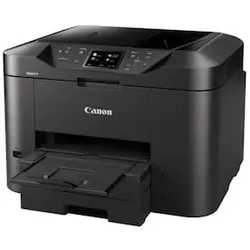
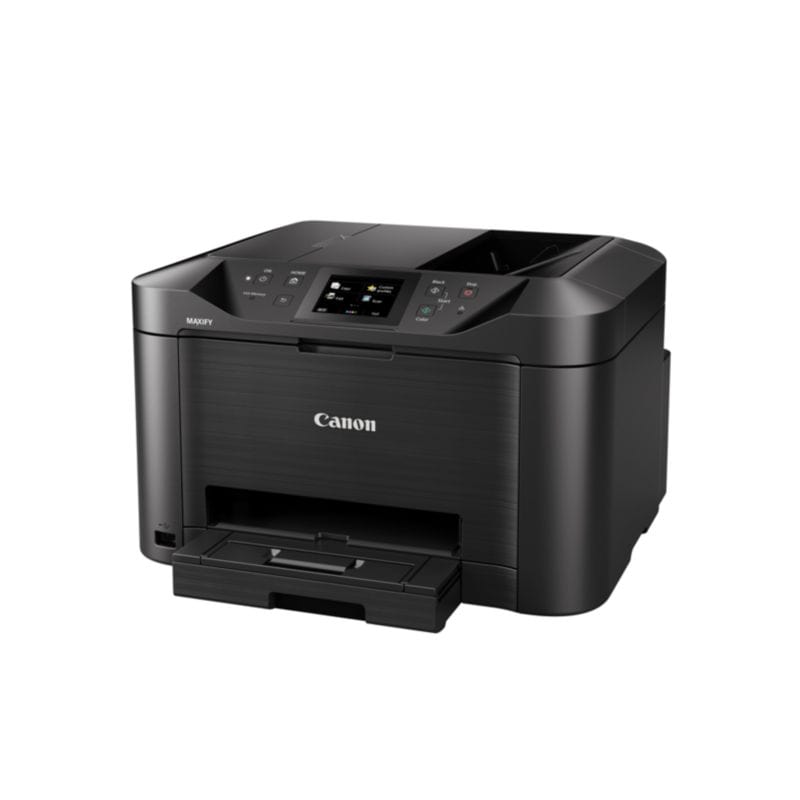
Canon MAXIFY MB2750 Drucker Scanner Kopierer Fax LAN WLAN| Tintenstrahldrucker, Scanner, Kopierer, Fax | Druckaufloesung: bis zu 1.200 x 600 dpi | Druckgeschwindigkeit: bis zu 24 ISO-Seiten/Min. | Konnektivitaet: USB, LAN, WLAN, AirPrint, Cloud Print | Features: Duplex, ADF, 500 Blatt Zufuhr253,01 €*Versand: 0,00 €Sichere Weiterleitung zum Anbieter
-
Canon MAXIFY MB5150 Drucker Scanner Kopierer Fax LAN WLANTintenstrahldrucker, Scanner, Kopierer, Fax / Druckauflösung: bis zu 1.200 x 600 dpi / Druckgeschwindigkeit: bis zu 24 ISO-Seiten/Min. / Konnektivität: USB, LAN, WLAN, AirPrint, Cloud Print / Features: Duplex, ADF, 250 Blatt Zufuhr179,99 €*Versand: 6,99 €Sichere Weiterleitung zum Anbieter
-
Wie kann ich eine WLAN-Verbindung mit dem Drucker herstellen?
Um eine WLAN-Verbindung mit dem Drucker herzustellen, musst du sicherstellen, dass dein Drucker WLAN-fähig ist. Gehe in die Einstellungen deines Druckers und wähle die Option, um eine WLAN-Verbindung herzustellen. Wähle dann das WLAN-Netzwerk aus, mit dem du dich verbinden möchtest, und gib das Passwort ein, falls erforderlich. Sobald die Verbindung hergestellt ist, kannst du drahtlos von deinem Gerät aus auf den Drucker zugreifen. **
-
Wie verbinde ich meinen Laptop mit dem Drucker über WLAN?
Um deinen Laptop mit dem Drucker über WLAN zu verbinden, musst du sicherstellen, dass sowohl der Laptop als auch der Drucker mit demselben WLAN-Netzwerk verbunden sind. Öffne die Einstellungen auf deinem Laptop und suche nach verfügbaren Druckern in deinem Netzwerk. Wähle den entsprechenden Drucker aus und folge den Anweisungen zur Installation der Treiber. Sobald der Drucker erfolgreich hinzugefügt wurde, kannst du drahtlos von deinem Laptop aus drucken. **
-
Wie kann ich einen Computer ohne WLAN mit einem WLAN-Drucker über einen Router verbinden?
Um einen Computer ohne WLAN mit einem WLAN-Drucker zu verbinden, benötigst du einen WLAN-Router. Verbinde den Computer über ein Ethernet-Kabel mit dem Router und stelle sicher, dass der Router mit dem WLAN-Drucker verbunden ist. Installiere dann die Druckersoftware auf dem Computer und wähle den WLAN-Drucker als Druckeroption aus. **
-
Wie kann ich mein WLAN mit meinem Drucker verbinden, um kabellos drucken zu können?
Um dein WLAN mit deinem Drucker zu verbinden, musst du sicherstellen, dass sowohl dein Drucker als auch dein WLAN-Router eingeschaltet sind. Gehe dann in die Einstellungen deines Druckers, wähle die Option "WLAN-Setup" und folge den Anweisungen, um dein WLAN auszuwählen und das Passwort einzugeben. Sobald die Verbindung hergestellt ist, kannst du kabellos von deinem Computer oder Smartphone aus drucken. **
* Alle Preise verstehen sich inklusive der gesetzlichen Mehrwertsteuer und ggf. zuzüglich Versandkosten. Die Angebotsinformationen basieren auf den Angaben des jeweiligen Shops und werden über automatisierte Prozesse aktualisiert. Eine Aktualisierung in Echtzeit findet nicht statt, so dass es im Einzelfall zu Abweichungen kommen kann. ** Hinweis: Teile dieses Inhalts wurden von KI erstellt.