Domain wireless-notebook.de kaufen?
Wir ziehen mit dem Projekt
wireless-notebook.de um.
Sind Sie am Kauf der Domain
wireless-notebook.de interessiert?
domain@kv-gmbh.de · 0541-91531010
Domain wireless-notebook.de kaufen?
Was ist ein Wireless Drucker?
Ein Wireless Drucker ist ein Drucker, der über eine drahtlose Verbindung wie WLAN oder Bluetooth mit einem Computer oder anderen Geräten verbunden ist. Dadurch können Benutzer von verschiedenen Geräten aus drucken, ohne physisch mit dem Drucker verbunden zu sein. Dies bietet mehr Flexibilität und Bequemlichkeit, da Benutzer nicht direkt neben dem Drucker sein müssen, um Dokumente zu drucken. Wireless Drucker sind besonders nützlich in Büroumgebungen oder für Benutzer, die mehrere Geräte verwenden und von verschiedenen Standorten aus drucken möchten. **
Was bedeutet Wireless beim Drucker?
Was bedeutet Wireless beim Drucker? Wireless bedeutet, dass der Drucker über eine drahtlose Verbindung mit anderen Geräten kommunizieren kann, wie z.B. einem Computer, Smartphone oder Tablet. Dadurch können Dokumente und Bilder ohne die Notwendigkeit von Kabeln oder direkter Verbindung gedruckt werden. Diese Funktionalität bietet mehr Flexibilität und Bequemlichkeit, da der Drucker von verschiedenen Geräten aus verwendet werden kann, die sich im selben Netzwerk befinden. Es ist wichtig sicherzustellen, dass der Drucker und das Gerät, von dem aus gedruckt wird, mit demselben Netzwerk verbunden sind, um die drahtlose Funktion nutzen zu können. **


Ähnliche Suchbegriffe für Drucker-Konfiguration
Top-Angebote
Produkte zum Begriff Drucker-Konfiguration:
-
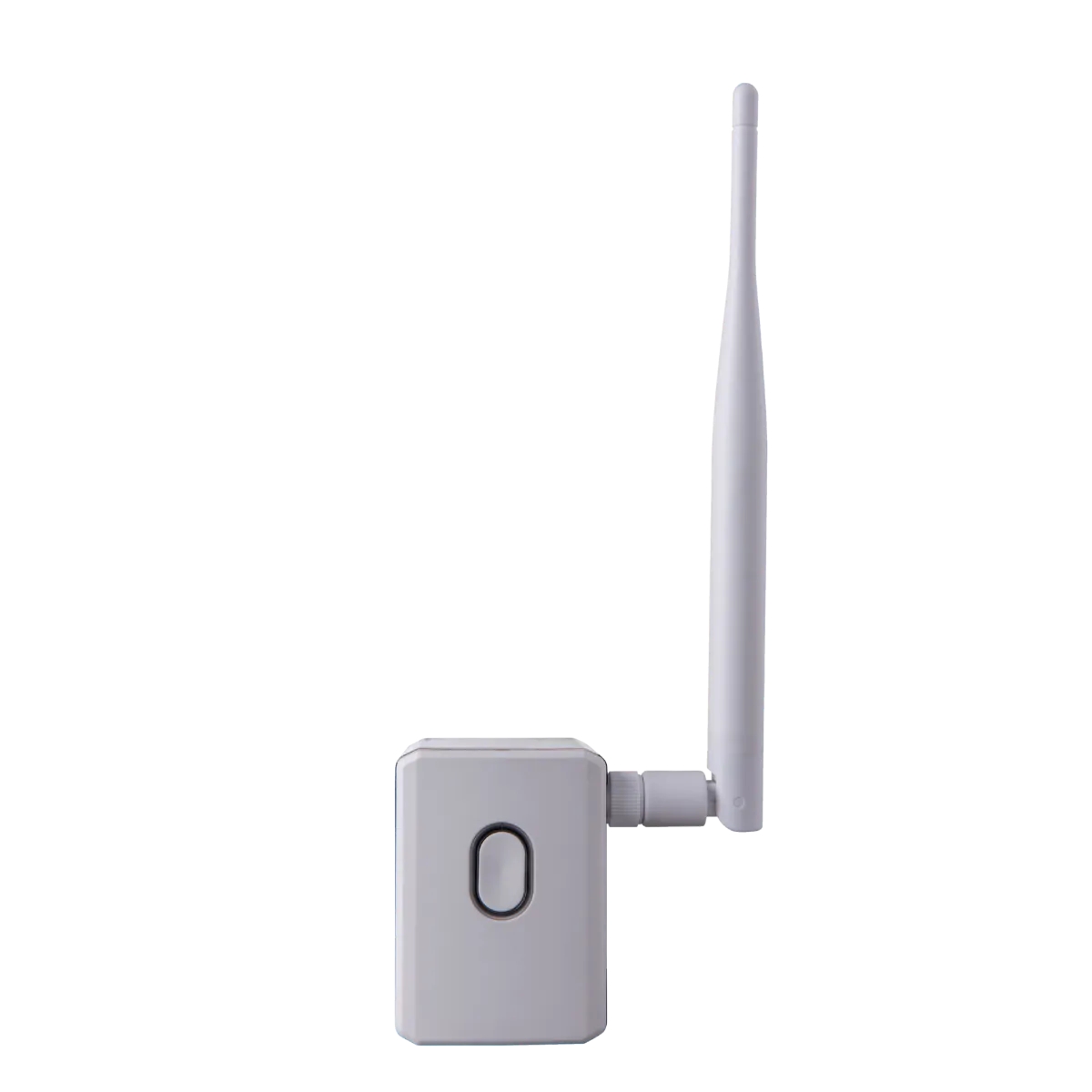
SolarEdge Wireless Repeater f�r Wechselrichter mit SetApp-KonfigurationWireless Repeater f�r Wechselrichter mit SetApp-Konfiguration Marke SolarEdge Hersteller SolarEdge Herstellungsland Isra�l Weitere Informationen Garantie in Jahren 5 HS-code 85176200 Ausf�hrung Repeater38,49 €*Versand: 5,90 €Sichere Weiterleitung zum Anbieter
-
SolarEdge Wireless Gateway f�r Wechselrichter mit SetApp-KonfigurationWireless Gateway f�r Wechselrichter mit SetApp-Konfiguration Artikelnummer SE-WFGW-B-S1-RW Marke SolarEdge Hersteller SolarEdge Herstellungsland Isra�l Garantie in Jahren 5 Weitere Informationen HS-code 85176200 Ausf�hrung Gateway Schutzart (IP) IP20 Gewicht (kg) 0.10046,49 €*Versand: 5,90 €Sichere Weiterleitung zum Anbieter
-
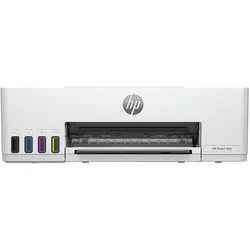
HP Smart Tank 210 Wireless Farbe DruckerDer intelligentere und besser vernetzte Tintentankdrucker[3] Die Drucker der HP Smart Tank 210 Serie sorgen jeden Tag zuverlässig für ein perfektes Druckergebnis und liefern dabei nicht nur die Qualität, die Sie von HP erwarten, sondern auch Einsparungen, die Sie überraschen werden. Auf einen Blick Randloser Druckja DrucktechnologieThermodruck Maximale Auflösung4800 x 1200 DPI MarktpositionierungZuhause & Büro Direktdruckja USB Anschlussja WLANja EnergiequelleAC Ihre VorteileGeführte, nahtlose Einrichtung über Mobilgeräte[5] Richten Sie Ihren Drucker mit den hilfreichen Schritt-für-Schritt-Animationen rasch ein.5Intelligente Tasten Mit intelligenten Tasten, die beleuchtet sind und Sie durch den Druckvorgang führen, können Sie Ihre Aufgaben ganz einfach erledigen.Tintenstandssensoren Mit den integrierten Tintensensoren können Sie den Tintenfüllstand einfach überwachen und aufrechterhaltenWi-Fi® mit automatischer Fehlerbehebung[4] Schnelle und zuverlässige Verbindungen dank Wi-Fi® mit...203,60 €*Versand: 0,00 €Sichere Weiterleitung zum Anbieter
-
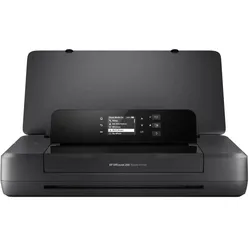
HP Officejet 200 Mobile Wireless Farbe DruckerAuf einen Blick Doppelseitiger Druckja SeitenbeschreibungssprachenPCL 3 GUI DruckfarbenSchwarz, Cyan, Magenta, Gelb Farbeja Maximale monatliche Auslastung500 Seiten pro Monat Zahl der Druckpatronen2 Maximale Auflösung4800 x 1200 DPI Druckgeschwindigkeit (Schwarz, normale Qualität, A4/US Letter)10 Seiten pro Minute Ihre VorteileMobiles Drucken mit HP ePrint Drucken Sie mit HP ePrint von unterwegs Fotos, Dokumente und vieles mehr.[7]Mobiles Drucken von überall Drucken Sie drahtlos über Ihr mobiles Gerät – ohne Wi-Fi-Code oder Kennwort.[8]Einfaches Drucken unterwegs Drucken Sie einfach von Ihrem Laptop oder mobilen Geräten – kabellos, mit oder ohne Router.[1,3]Druckbereit in wenigen Minuten. HP Auto Wireless Connect ermöglicht eine einfache Einrichtung.Führen Sie das Feld an mit schnellen, einfachen mobilen Druckfunktionen Reduzieren Sie mit einer langen Akkubetriebsdauer die Unterbrechungen durch Ladevorgänge. Profitieren Sie mit Original HP Patronen von der höchsten Reichweite bei Dr...211,11 €*Versand: 0,00 €Sichere Weiterleitung zum Anbieter
-
Funktioniert diese Gaming-Computer-Konfiguration?
Ja, diese Gaming-Computer-Konfiguration sollte gut funktionieren. Der Prozessor und die Grafikkarte sind leistungsstark genug, um die meisten aktuellen Spiele in hoher Qualität auszuführen. Der Arbeitsspeicher und die SSD bieten ausreichend Speicherplatz und schnelle Ladezeiten. Insgesamt scheint diese Konfiguration gut durchdacht und für Gaming-Zwecke geeignet zu sein. **
-
Warum druckt der HP OfficeJet 5740 Drucker trotz bestehender Wireless-Verbindung nicht?
Es gibt mehrere mögliche Gründe, warum der HP OfficeJet 5740 Drucker trotz bestehender Wireless-Verbindung nicht druckt. Möglicherweise ist der Drucker nicht ordnungsgemäß mit dem WLAN-Netzwerk verbunden oder es gibt ein Problem mit der Netzwerkverbindung. Es könnte auch sein, dass der Drucker nicht als Standarddrucker ausgewählt ist oder dass es ein Problem mit den Druckereinstellungen gibt. Es kann hilfreich sein, den Drucker neu zu starten, die Verbindungseinstellungen zu überprüfen und sicherzustellen, dass der Drucker als Standarddrucker ausgewählt ist. **
-
Wie kann ich meinen WLAN-Drucker mit meinem Computer verbinden, um kabellos zu drucken?
Um deinen WLAN-Drucker mit deinem Computer zu verbinden, musst du sicherstellen, dass beide Geräte mit demselben WLAN-Netzwerk verbunden sind. Gehe dann auf deinem Computer in die Einstellungen, wähle den Drucker aus und füge ihn hinzu. Anschließend kannst du kabellos drucken, ohne dass eine direkte Verbindung erforderlich ist. **
-
Wie kann ich meinen WiFi-Drucker mit meinem Computer verbinden, um kabellos zu drucken?
Um deinen WiFi-Drucker mit deinem Computer zu verbinden, musst du sicherstellen, dass beide Geräte mit demselben WLAN-Netzwerk verbunden sind. Gehe dann auf deinem Computer in die Einstellungen und wähle den Drucker aus, um ihn hinzuzufügen. Nach erfolgreicher Verbindung kannst du nun kabellos von deinem Computer aus drucken. **

Wie kann ich meinen WLAN-Drucker mit meinem Laptop verbinden, um kabellos zu drucken?
1. Stelle sicher, dass dein WLAN-Drucker eingeschaltet und mit dem WLAN-Netzwerk verbunden ist. 2. Gehe auf deinem Laptop in die Einstellungen und wähle das WLAN-Netzwerk aus, mit dem der Drucker verbunden ist. 3. Installiere die entsprechende Druckersoftware auf deinem Laptop und wähle den WLAN-Drucker als Standarddrucker aus. Nun kannst du kabellos drucken. **
Erkennt mein neuer Notebook meinen Ricoh Drucker nicht als Drucker an?
Es gibt mehrere mögliche Gründe, warum dein neuer Notebook deinen Ricoh Drucker nicht als Drucker erkennt. Es könnte sein, dass der Treiber für den Drucker nicht korrekt installiert ist oder dass der Drucker nicht richtig mit dem Notebook verbunden ist. Es könnte auch sein, dass der Drucker nicht mit dem Betriebssystem deines Notebooks kompatibel ist. Du könntest versuchen, den Treiber neu zu installieren oder den Drucker mit einem anderen Kabel oder einer anderen Verbindungsmethode anzuschließen, um das Problem zu lösen. **
Top-Angebote
Produkte zum Begriff Drucker-Konfiguration:
-
HP Tank 5115 Wireless Farbe DruckerDer smarte, vernetzte Drucker mit Tintentanks Die Drucker der HP Smart Tank 5115-Serie sorgen jeden Tag zuverlässig für ein perfektes Druckergebnis und liefern dabei nicht nur die Qualität, die Sie von HP erwarten, sondern auch Einsparungen, die Sie überraschen werden. Auf einen Blick GerätThermal Inkjet · Farbe · Drucken, Scannen, Kopieren Geschwindigkeit12 Seiten pro Minute Papierbis A4 · 100 Blätter · automatischer Duplex VerbindungMopria Print Service, Apple AirPrint Auslastung3.000 Seiten pro Monat Ihre VorteileMobiles, nahtloses Einrichten Richten Sie Ihren Drucker mit den hilfreichen Schritt-für-Schritt-Animationen rasch ein.6Intelligente Tasten Mit intelligenten Tasten, die beleuchtet sind und Sie durch den Druckvorgang führen, können Sie Ihre Aufgaben ganz einfach erledigen.Tintenstandssensoren Mit den integrierten Tintensensoren können Sie den Tintenfüllstand einfach überwachen und aufrechterhaltenWi-Fi® mit automatischer Fehlerbehebung Schnelle und zuverlässige Verbindung...289,84 €*Versand: 0,00 €Sichere Weiterleitung zum Anbieter
-
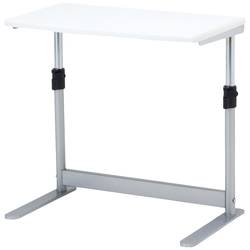
ROLINE Laptop-/Drucker-Tisch, verstellbar, grauLaptop-Ablage oder auch Druckertisch als Aufsatz für den Schreibtisch - vielseitig einsetzbar, um entweder stehend mit einem Laptop zu arbeiten oder als Ablage für kleinere Drucker, Kopierer und Scanner. Für effizienteres Arbeiten im Büro!. Perfekt...64,82 €*Versand: 8,21 €Sichere Weiterleitung zum Anbieter
-
SolarEdge Wireless Repeater f�r Wechselrichter mit SetApp-KonfigurationWireless Repeater f�r Wechselrichter mit SetApp-Konfiguration Marke SolarEdge Hersteller SolarEdge Herstellungsland Isra�l Weitere Informationen Garantie in Jahren 5 HS-code 85176200 Ausf�hrung Repeater38,49 €*Versand: 5,90 €Sichere Weiterleitung zum Anbieter
-
SolarEdge Wireless Gateway f�r Wechselrichter mit SetApp-KonfigurationWireless Gateway f�r Wechselrichter mit SetApp-Konfiguration Artikelnummer SE-WFGW-B-S1-RW Marke SolarEdge Hersteller SolarEdge Herstellungsland Isra�l Garantie in Jahren 5 Weitere Informationen HS-code 85176200 Ausf�hrung Gateway Schutzart (IP) IP20 Gewicht (kg) 0.10046,49 €*Versand: 5,90 €Sichere Weiterleitung zum Anbieter
-
Was ist ein Wireless Drucker?
Ein Wireless Drucker ist ein Drucker, der über eine drahtlose Verbindung wie WLAN oder Bluetooth mit einem Computer oder anderen Geräten verbunden ist. Dadurch können Benutzer von verschiedenen Geräten aus drucken, ohne physisch mit dem Drucker verbunden zu sein. Dies bietet mehr Flexibilität und Bequemlichkeit, da Benutzer nicht direkt neben dem Drucker sein müssen, um Dokumente zu drucken. Wireless Drucker sind besonders nützlich in Büroumgebungen oder für Benutzer, die mehrere Geräte verwenden und von verschiedenen Standorten aus drucken möchten. **
-
Was bedeutet Wireless beim Drucker?
Was bedeutet Wireless beim Drucker? Wireless bedeutet, dass der Drucker über eine drahtlose Verbindung mit anderen Geräten kommunizieren kann, wie z.B. einem Computer, Smartphone oder Tablet. Dadurch können Dokumente und Bilder ohne die Notwendigkeit von Kabeln oder direkter Verbindung gedruckt werden. Diese Funktionalität bietet mehr Flexibilität und Bequemlichkeit, da der Drucker von verschiedenen Geräten aus verwendet werden kann, die sich im selben Netzwerk befinden. Es ist wichtig sicherzustellen, dass der Drucker und das Gerät, von dem aus gedruckt wird, mit demselben Netzwerk verbunden sind, um die drahtlose Funktion nutzen zu können. **
-
Funktioniert diese Gaming-Computer-Konfiguration?
Ja, diese Gaming-Computer-Konfiguration sollte gut funktionieren. Der Prozessor und die Grafikkarte sind leistungsstark genug, um die meisten aktuellen Spiele in hoher Qualität auszuführen. Der Arbeitsspeicher und die SSD bieten ausreichend Speicherplatz und schnelle Ladezeiten. Insgesamt scheint diese Konfiguration gut durchdacht und für Gaming-Zwecke geeignet zu sein. **
-
Warum druckt der HP OfficeJet 5740 Drucker trotz bestehender Wireless-Verbindung nicht?
Es gibt mehrere mögliche Gründe, warum der HP OfficeJet 5740 Drucker trotz bestehender Wireless-Verbindung nicht druckt. Möglicherweise ist der Drucker nicht ordnungsgemäß mit dem WLAN-Netzwerk verbunden oder es gibt ein Problem mit der Netzwerkverbindung. Es könnte auch sein, dass der Drucker nicht als Standarddrucker ausgewählt ist oder dass es ein Problem mit den Druckereinstellungen gibt. Es kann hilfreich sein, den Drucker neu zu starten, die Verbindungseinstellungen zu überprüfen und sicherzustellen, dass der Drucker als Standarddrucker ausgewählt ist. **
Ähnliche Suchbegriffe für Drucker-Konfiguration
-
HP Smart Tank 210 Wireless Farbe DruckerDer intelligentere und besser vernetzte Tintentankdrucker[3] Die Drucker der HP Smart Tank 210 Serie sorgen jeden Tag zuverlässig für ein perfektes Druckergebnis und liefern dabei nicht nur die Qualität, die Sie von HP erwarten, sondern auch Einsparungen, die Sie überraschen werden. Auf einen Blick Randloser Druckja DrucktechnologieThermodruck Maximale Auflösung4800 x 1200 DPI MarktpositionierungZuhause & Büro Direktdruckja USB Anschlussja WLANja EnergiequelleAC Ihre VorteileGeführte, nahtlose Einrichtung über Mobilgeräte[5] Richten Sie Ihren Drucker mit den hilfreichen Schritt-für-Schritt-Animationen rasch ein.5Intelligente Tasten Mit intelligenten Tasten, die beleuchtet sind und Sie durch den Druckvorgang führen, können Sie Ihre Aufgaben ganz einfach erledigen.Tintenstandssensoren Mit den integrierten Tintensensoren können Sie den Tintenfüllstand einfach überwachen und aufrechterhaltenWi-Fi® mit automatischer Fehlerbehebung[4] Schnelle und zuverlässige Verbindungen dank Wi-Fi® mit...203,60 €*Versand: 0,00 €Sichere Weiterleitung zum Anbieter
-
HP Officejet 200 Mobile Wireless Farbe DruckerAuf einen Blick Doppelseitiger Druckja SeitenbeschreibungssprachenPCL 3 GUI DruckfarbenSchwarz, Cyan, Magenta, Gelb Farbeja Maximale monatliche Auslastung500 Seiten pro Monat Zahl der Druckpatronen2 Maximale Auflösung4800 x 1200 DPI Druckgeschwindigkeit (Schwarz, normale Qualität, A4/US Letter)10 Seiten pro Minute Ihre VorteileMobiles Drucken mit HP ePrint Drucken Sie mit HP ePrint von unterwegs Fotos, Dokumente und vieles mehr.[7]Mobiles Drucken von überall Drucken Sie drahtlos über Ihr mobiles Gerät – ohne Wi-Fi-Code oder Kennwort.[8]Einfaches Drucken unterwegs Drucken Sie einfach von Ihrem Laptop oder mobilen Geräten – kabellos, mit oder ohne Router.[1,3]Druckbereit in wenigen Minuten. HP Auto Wireless Connect ermöglicht eine einfache Einrichtung.Führen Sie das Feld an mit schnellen, einfachen mobilen Druckfunktionen Reduzieren Sie mit einer langen Akkubetriebsdauer die Unterbrechungen durch Ladevorgänge. Profitieren Sie mit Original HP Patronen von der höchsten Reichweite bei Dr...211,11 €*Versand: 0,00 €Sichere Weiterleitung zum Anbieter
-
ROLINE Laptop-/Drucker-Tisch, verstellbar, grau 17.01.1086Laptop-Ablage oder auch Druckertisch als Aufsatz für den Schreibtisch - vielseitig einsetzbar, um entweder stehend mit einem Laptop zu arbeiten oder als Ablage für kleinere Drucker, Kopierer und Scanner. Für effizienteres Arbeiten im Büro! Perfekt als Laptop-Ablage im Büro oder Home Office, um ergonomisch im Stehen zu Arbeiten. Auch geeignet als Schreibtischaufsatz für kleinere Drucker, Scanner oder ähnliche Geräte. Einfach mittels zwei Hebeln in der Höhe zu verstellen und wieder zu fixieren. Stabiles Metallgestell. Druckerebene (B×T: 50×29 cm). Belastbarkeit: bis 10 kg. Farbe:. - Gestell: lichtgrau. - Platte: weiß. Abmessungen (H×B×T): min/max. 39/49×50×30 cm. Gewicht: 5 kg67,99 €*Versand: 4,95 €Sichere Weiterleitung zum Anbieter
-
QiDi Q2C 3D-Drucker - 3D Drucker3D-Drucker QIDI Q2C ist ein FDM-Drucker mit einem steifen CoreXY-Vollmetallrahmen, Druckgeschwindigkeiten bis zu 600 mm/s, einem Hotend bis zu 370°C und Unterstützung für Engineering-, Verbund- und Hochtemperatur-Filamente. Für schnelles und präzises Drucken entwickelt, kombiniert er hochharte X-Achsen-Linearführungen, ein 1.5GT-Riemensystem, Dual-Filamentantrieb und gehärtete Stahlkomponenten des Extruders für stabile Materialzufuhr und gleichmäßige Bewegung. Unterstützt PLA, ABS, ASA, PETG, TPU, PA, PC und verstärkte Verbundwerkstoffe Düsenbasiertes Nivelliersystem für präzise Einrichtung der ersten Schicht 4,3-Zoll-Touchscreen für Bedienung und Parametersteuerung Wi-Fi-, Ethernet- und USB-Konnektivität Kontinuierliche Temperaturüberwachung mit elektronischen Sicherheitsvorkehrungen QIDI Q2C liefert kontrolliertes, wiederholbares 3D-Drucken für anspruchsvolle Werkstatt- und Produktionsprojekte.397,92 €*Versand: 5,99 €Sichere Weiterleitung zum Anbieter
-
Wie kann ich meinen WLAN-Drucker mit meinem Computer verbinden, um kabellos zu drucken?
Um deinen WLAN-Drucker mit deinem Computer zu verbinden, musst du sicherstellen, dass beide Geräte mit demselben WLAN-Netzwerk verbunden sind. Gehe dann auf deinem Computer in die Einstellungen, wähle den Drucker aus und füge ihn hinzu. Anschließend kannst du kabellos drucken, ohne dass eine direkte Verbindung erforderlich ist. **
-
Wie kann ich meinen WiFi-Drucker mit meinem Computer verbinden, um kabellos zu drucken?
Um deinen WiFi-Drucker mit deinem Computer zu verbinden, musst du sicherstellen, dass beide Geräte mit demselben WLAN-Netzwerk verbunden sind. Gehe dann auf deinem Computer in die Einstellungen und wähle den Drucker aus, um ihn hinzuzufügen. Nach erfolgreicher Verbindung kannst du nun kabellos von deinem Computer aus drucken. **
-
Wie kann ich meinen WLAN-Drucker mit meinem Laptop verbinden, um kabellos zu drucken?
1. Stelle sicher, dass dein WLAN-Drucker eingeschaltet und mit dem WLAN-Netzwerk verbunden ist. 2. Gehe auf deinem Laptop in die Einstellungen und wähle das WLAN-Netzwerk aus, mit dem der Drucker verbunden ist. 3. Installiere die entsprechende Druckersoftware auf deinem Laptop und wähle den WLAN-Drucker als Standarddrucker aus. Nun kannst du kabellos drucken. **
-
Erkennt mein neuer Notebook meinen Ricoh Drucker nicht als Drucker an?
Es gibt mehrere mögliche Gründe, warum dein neuer Notebook deinen Ricoh Drucker nicht als Drucker erkennt. Es könnte sein, dass der Treiber für den Drucker nicht korrekt installiert ist oder dass der Drucker nicht richtig mit dem Notebook verbunden ist. Es könnte auch sein, dass der Drucker nicht mit dem Betriebssystem deines Notebooks kompatibel ist. Du könntest versuchen, den Treiber neu zu installieren oder den Drucker mit einem anderen Kabel oder einer anderen Verbindungsmethode anzuschließen, um das Problem zu lösen. **
* Alle Preise verstehen sich inklusive der gesetzlichen Mehrwertsteuer und ggf. zuzüglich Versandkosten. Die Angebotsinformationen basieren auf den Angaben des jeweiligen Shops und werden über automatisierte Prozesse aktualisiert. Eine Aktualisierung in Echtzeit findet nicht statt, so dass es im Einzelfall zu Abweichungen kommen kann. ** Hinweis: Teile dieses Inhalts wurden von KI erstellt.