Domain wireless-notebook.de kaufen?
Wir ziehen mit dem Projekt
wireless-notebook.de um.
Sind Sie am Kauf der Domain
wireless-notebook.de interessiert?
domain@kv-gmbh.de · 0541-91531010
Domain wireless-notebook.de kaufen?
Warum funktioniert das Klicken des Laptop-Touchpads nicht?
Es gibt mehrere mögliche Gründe, warum das Klicken des Laptop-Touchpads nicht funktioniert. Es könnte sein, dass die Maustaste physisch defekt ist und ausgetauscht werden muss. Es könnte auch sein, dass die Treiber für das Touchpad nicht korrekt installiert oder veraltet sind. Eine weitere Möglichkeit ist, dass das Touchpad deaktiviert ist und über die Einstellungen oder eine Tastenkombination aktiviert werden muss. **
Ist die linke Maustaste des Laptop-Touchpads eingeklemmt?
Es ist möglich, dass die linke Maustaste des Laptop-Touchpads eingeklemmt ist, wenn sie nicht mehr richtig funktioniert oder sich schwer drücken lässt. In diesem Fall könnte es hilfreich sein, das Touchpad zu reinigen oder gegebenenfalls den Laptop zu einem Fachmann zu bringen, um das Problem zu beheben. **

Ähnliche Suchbegriffe für Touchpads
Top-Angebote
Produkte zum Begriff Touchpads:
-
Unterstützte KommunikationUnterstützte Kommunikation , Eine Einführung in Theorie und Praxis , Linsen, Tönungen & Folien > Lichter & Leuchten , Auflage: 6. Auflage, Erscheinungsjahr: 20210210, Produktform: Kartoniert, Redaktion: Wilken, Etta, Auflage: 21006, Auflage/Ausgabe: 6. Auflage, Seitenzahl/Blattzahl: 326, Abbildungen: 22 Abbildungen, 10 Tabellen, Themenüberschrift: EDUCATION / Special Education / General, Keyword: Alternative Kommunikation; Nichtsprechende Kommunikation; Spracherwerb, Fachschema: Behinderung / Kinder, Jugendliche~Jugend / Behinderung~Kind / Behinderung~Bildung / Bildungsmanagement~Bildungsmanagement~Management / Bildungsmanagement~Bildungspolitik~Politik / Bildung~Kommunikation (Mensch)~Behindertenpädagogik (Sonderpädagogik)~Behinderung / Pädagogik~Pädagogik / Behinderung~Pädagogik / Sonderpädagogik~Sonderpädagogik~Sozialarbeit~Spracherwerb~Sprachbehinderung~Sprache / Störungen~Sprachstörung - Patholinguistik~Störung (psychologisch) / Sprachstörung, Fachkategorie: Sonderpädagogik, Bildungszweck: für spezielle Lernschwächen, Thema: Optimieren, Warengruppe: HC/Sonderpädagogik, Behindertenpädagogik, Fachkategorie: Bildungsstrategien und -politik, Thema: Verstehen, Text Sprache: ger, UNSPSC: 49019900, Warenverzeichnis für die Außenhandelsstatistik: 49019900, Verlag: Kohlhammer W., Verlag: Kohlhammer W., Verlag: Kohlhammer, W., GmbH, Länge: 231, Breite: 157, Höhe: 20, Gewicht: 497, Produktform: Kartoniert, Genre: Sozialwissenschaften/Recht/Wirtschaft, Genre: Sozialwissenschaften/Recht/Wirtschaft, Vorgänger EAN: 9783170329744 9783170257757 9783170212947 9783170192188 9783170167322, Herkunftsland: DEUTSCHLAND (DE), Katalog: deutschsprachige Titel, Katalog: Gesamtkatalog, Katalog: Lagerartikel, Book on Demand, ausgew. Medienartikel, Relevanz: 0004, Tendenz: -1, Unterkatalog: AK, Unterkatalog: Bücher, Unterkatalog: Hardcover, Unterkatalog: Lagerartikel,32,00 €*Versand: 0,00 €Sichere Weiterleitung zum Anbieter
-
Générique Aluminum Stand for Laptop Computer, Notebook Ständer, SchwarzMultifunktionaler Aluminiumständer für Laptops, geeignet für den Bürogebrauch und Reisen. Sie können den Ständer auf Ihrem Schoss entfalten, was genügend Platz für die Nutzung einer Maus bietet. Spezifikationen: - Aluminiumständer mit rutschfester Unterseite - Kann als Desktop-Ständer in Ihrem Büro oder für den Transport auf Ihrem Schoss verwendet werden - 5 verstellbare Positionen auf Ihrem Schreibtisch: 21°, 24°, 31°, 36°, 39° - Mauspad, wenn flach ausgelegt - Abmessungen (flach): 505 x 225 x 12 mm.41,38 €*Versand: 0,00 €Sichere Weiterleitung zum Anbieter


-
Warum funktioniert die Doppelklick-Funktion des Laptop-Touchpads nicht mehr?
Es gibt mehrere mögliche Gründe, warum die Doppelklick-Funktion des Laptop-Touchpads nicht mehr funktioniert. Es könnte sein, dass die Einstellungen für das Touchpad geändert wurden oder dass der Treiber für das Touchpad veraltet oder beschädigt ist. Es ist auch möglich, dass das Touchpad selbst defekt ist und ausgetauscht werden muss. **
-
Warum funktioniert das Deaktivieren des Touchpads nicht?
Es gibt mehrere mögliche Gründe, warum das Deaktivieren des Touchpads nicht funktioniert. Es könnte sein, dass die entsprechende Einstellung im Betriebssystem nicht korrekt konfiguriert ist oder dass ein Treiberproblem vorliegt. Es ist auch möglich, dass das Touchpad physisch defekt ist und daher nicht deaktiviert werden kann. Es kann hilfreich sein, die neuesten Treiber zu installieren oder das Gerät neu zu starten, um das Problem zu lösen. **
-
Wozu sind linksplatzierte Touchpads bei Notebooks sinnvoll?
Linksplatzierte Touchpads bei Notebooks sind sinnvoll für Linkshänder, da sie so das Touchpad bequem mit ihrer dominanten Hand bedienen können, während sie die andere Hand für die Tastatur verwenden. Dies ermöglicht eine effizientere und komfortablere Nutzung des Notebooks. Darüber hinaus kann es auch für Rechtshänder von Vorteil sein, wenn sie die Maus mit ihrer dominanten Hand bedienen möchten, während sie mit der anderen Hand auf dem Touchpad navigieren. **
-
Kannst du mir bei der Deinstallation des Touchpads helfen?
Ja, ich kann dir dabei helfen. Um das Touchpad zu deinstallieren, gehe in die Systemeinstellungen deines Computers und suche nach dem Bereich für die Maus- oder Touchpad-Einstellungen. Dort solltest du eine Option finden, um das Touchpad zu deaktivieren oder zu deinstallieren. Klicke darauf und folge den Anweisungen, um das Touchpad zu entfernen. **
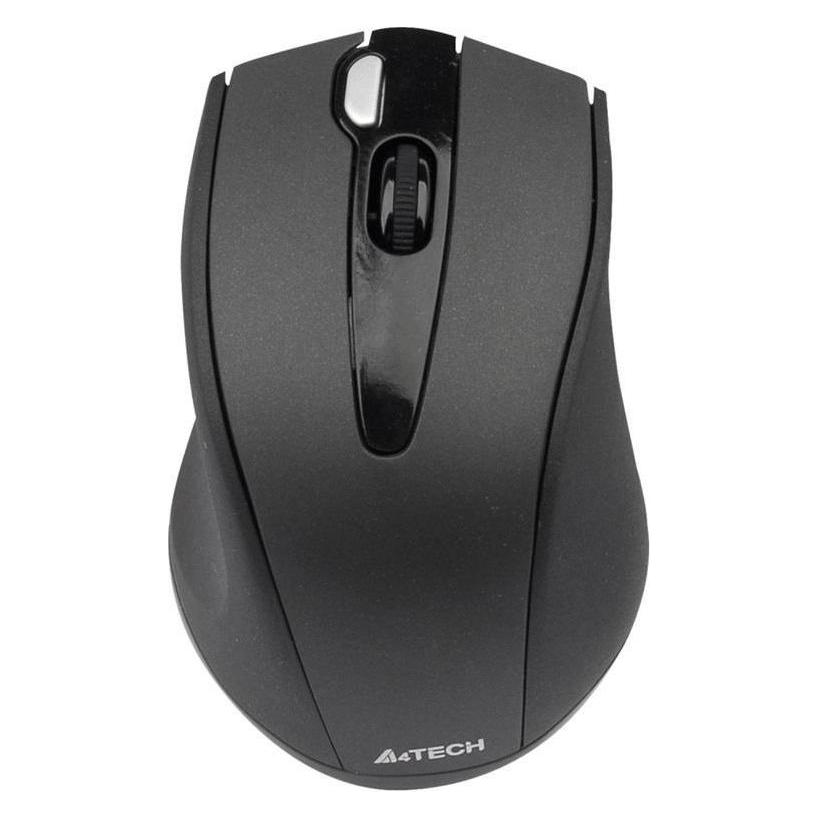
Kann mir jemand helfen, da die Scroll-Funktion, also das Mausrad meines Laptop-Touchpads, nicht mehr funktioniert?
Es gibt mehrere mögliche Lösungen für dieses Problem. Zuerst solltest du überprüfen, ob das Touchpad ordnungsgemäß funktioniert, indem du es in den Einstellungen deines Laptops überprüfst. Wenn das Touchpad einwandfrei funktioniert, könnte das Problem durch veraltete Treiber verursacht werden. Du kannst versuchen, die Treiber zu aktualisieren oder neu zu installieren, um das Problem zu beheben. Wenn das Problem weiterhin besteht, könnte es auch helfen, das Betriebssystem deines Laptops zu aktualisieren. **
Wie kann ich die Empfindlichkeit meines Touchpads an meinem Laptop anpassen, um besser damit arbeiten zu können?
1. Gehe in die Systemsteuerung und öffne die Einstellungen für das Touchpad. 2. Dort kannst du die Empfindlichkeit des Touchpads anpassen, indem du den Schieberegler nach links oder rechts verschiebst. 3. Experimentiere mit verschiedenen Einstellungen, um die für dich optimale Empfindlichkeit zu finden. **
Top-Angebote
Produkte zum Begriff Touchpads:
-
INF Filz-Sensorik-Touchpads für Hand-Auge-Übungen — Mehrfarbiges Stoff-Set, Tragbar 25cm x 22cmWeiche filzartige Oberfläche, mehrfarbiges Kreisdesign zur visuellen Verfolgung, kompakte 25cm x 22cm Größe, ideal für Hand-Auge-Koordination und sensorisches Lernen Set mit 8 taktilen Pads für Unterricht und Übung. Reiche taktile Stimulation: Die weiche filzartige Stoffoberfläche liefert umfangreiche taktile Stimulation, die feinmotorische Fähigkeiten und Texturerkennung fördert. Diese filzartigen sensorischen Pads und taktilen Berührungspads unterstützen gezieltes Fingertraining, Tastunterscheidung und exploratives Spielen in Haushalt, Schule oder pädagogischen Lernumgebungen, ohne medizinische Ansprüche zu erheben. Sie sind ideal für Übungen zur Verbesserung der Fingerfertigkeit und sensorischen Wahrnehmung bei Kindern und Lernenden. Visuelle Verfolgung: Das mehrfarbige kreisförmige Design wurde entwickelt, um visuelle Verfolgung und Farbwahrnehmung zu trainieren. Als Hand-Auge-Koordinationspad lenken die unterschiedlichen Farben und runden Formen den Blickfokus und erleichtern Verfolgungsaufgaben, wodurch sie sich gut für interaktive Unterrichtseinheiten, Klassenaktivitäten und Einzelübungen eignen. Die Kombination aus visuellen und taktilen Reizen fördert sensorische Integration und koordinierte Bewegungen. Portabel und praktisch: Das kompakte Stoffformat mit der Größe 25cm x 22cm macht jedes Pad leicht transportierbar für Lern- und Übungssituationen unterwegs. Dieses Set enthält 8 taktile Pads, die sich für wiederholtes Üben, Kleingruppenarbeit oder Einzelunterricht eignen. Als Hand-Auge-Koordinationsset sind die Pads für den Einsatz in Klassenzimmern, mobilen Lernkits von Therapeuten und pädagogischen Programmen konzipiert und für häufiges Anfassen und vielseitigen Gebrauch ausgelegt. Vielseitige Einsatzbereiche: Die Pads dienen in vielfältigen Kontexten als taktile Lernhilfen: sensorische Lernsequenzen, koordinative Trainingsaufgaben und interaktive Lehrmethoden. Filzartige sensorische Pads und taktile Berührungspads lassen sich in spielerische Übungen, strukturierte Trainingsabläufe und Gruppenaktivitäten integrieren und unterstützen Lehrkräfte, Therapeuten und Eltern bei der Förderung von Aufmerksamkeit, Fingerfertigkeit und sensorischer Differenzierung ohne therapeutische Behauptungen. Spezifikationen: Farbe: Gemischte Farben Größe: 25cm x 22cm Material: Stoff Parameter: Menge 8 Stück Das Paket beinhaltet: Taktiles Pad x 825,79 €*Versand: 0,00 €Sichere Weiterleitung zum Anbieter
-
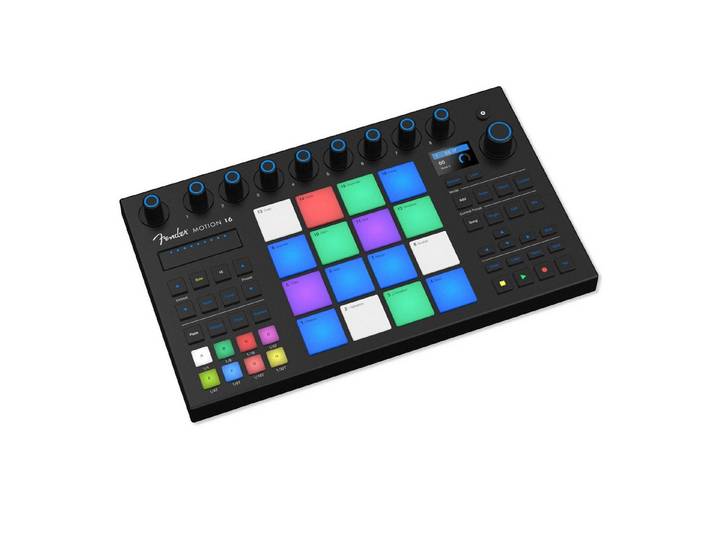
Fender Fender Studio Performance-Controller Motion 16 Digitales Aufnahmegerät (Performance-Controller 16 RGB-polyphone FATAR-Touchpads)Fender Fender Studio Performance-Controller Motion 16 Digitales Aufnahmegerät (Performance-Controller 16 RGB-polyphone FATAR-Touchpads). Produktdetails Einsatzbereich , Musiker, Produzenten und Content-Produzenten, Ausstattung , Motion 16 Performance-Controller, USB-C Kabel, Funktionen , Performance-Controller, Anzahl Teile , 1 St., Set-Info , Performance-Controller, Modellbezeichnung , motion16, Technische Daten WEEE-Reg.-Nr. DE , 28741860, Anschlüsse Typ Anschluss , USB-C, 3.5 mm Miniklinke MIDI In und Out, Stromversorgung Art Stromversorgung , USB-C, Typ Netzstecker , kein Netzanschluss vorhanden, Farbe & Material Farbe , schwarz, Material , Kunststoff, Maße & Gewicht Breite , 17,2 cm, Tiefe , 30 cm, Höhe , 2,08 cm, Gewicht , 950 g, Hinweise Lieferumfang , Motion 16 Performance-Controller, USB-C Kabel, Material:Farbe schwarz282,00 €*Versand: 0,00 €Sichere Weiterleitung zum Anbieter
-
Unterstützte KommunikationUnterstützte Kommunikation , Eine Einführung in Theorie und Praxis , Linsen, Tönungen & Folien > Lichter & Leuchten , Auflage: 6. Auflage, Erscheinungsjahr: 20210210, Produktform: Kartoniert, Redaktion: Wilken, Etta, Auflage: 21006, Auflage/Ausgabe: 6. Auflage, Seitenzahl/Blattzahl: 326, Abbildungen: 22 Abbildungen, 10 Tabellen, Themenüberschrift: EDUCATION / Special Education / General, Keyword: Alternative Kommunikation; Nichtsprechende Kommunikation; Spracherwerb, Fachschema: Behinderung / Kinder, Jugendliche~Jugend / Behinderung~Kind / Behinderung~Bildung / Bildungsmanagement~Bildungsmanagement~Management / Bildungsmanagement~Bildungspolitik~Politik / Bildung~Kommunikation (Mensch)~Behindertenpädagogik (Sonderpädagogik)~Behinderung / Pädagogik~Pädagogik / Behinderung~Pädagogik / Sonderpädagogik~Sonderpädagogik~Sozialarbeit~Spracherwerb~Sprachbehinderung~Sprache / Störungen~Sprachstörung - Patholinguistik~Störung (psychologisch) / Sprachstörung, Fachkategorie: Sonderpädagogik, Bildungszweck: für spezielle Lernschwächen, Thema: Optimieren, Warengruppe: HC/Sonderpädagogik, Behindertenpädagogik, Fachkategorie: Bildungsstrategien und -politik, Thema: Verstehen, Text Sprache: ger, UNSPSC: 49019900, Warenverzeichnis für die Außenhandelsstatistik: 49019900, Verlag: Kohlhammer W., Verlag: Kohlhammer W., Verlag: Kohlhammer, W., GmbH, Länge: 231, Breite: 157, Höhe: 20, Gewicht: 497, Produktform: Kartoniert, Genre: Sozialwissenschaften/Recht/Wirtschaft, Genre: Sozialwissenschaften/Recht/Wirtschaft, Vorgänger EAN: 9783170329744 9783170257757 9783170212947 9783170192188 9783170167322, Herkunftsland: DEUTSCHLAND (DE), Katalog: deutschsprachige Titel, Katalog: Gesamtkatalog, Katalog: Lagerartikel, Book on Demand, ausgew. Medienartikel, Relevanz: 0004, Tendenz: -1, Unterkatalog: AK, Unterkatalog: Bücher, Unterkatalog: Hardcover, Unterkatalog: Lagerartikel,32,00 €*Versand: 0,00 €Sichere Weiterleitung zum Anbieter
-
Warum funktioniert das Klicken des Laptop-Touchpads nicht?
Es gibt mehrere mögliche Gründe, warum das Klicken des Laptop-Touchpads nicht funktioniert. Es könnte sein, dass die Maustaste physisch defekt ist und ausgetauscht werden muss. Es könnte auch sein, dass die Treiber für das Touchpad nicht korrekt installiert oder veraltet sind. Eine weitere Möglichkeit ist, dass das Touchpad deaktiviert ist und über die Einstellungen oder eine Tastenkombination aktiviert werden muss. **
-
Ist die linke Maustaste des Laptop-Touchpads eingeklemmt?
Es ist möglich, dass die linke Maustaste des Laptop-Touchpads eingeklemmt ist, wenn sie nicht mehr richtig funktioniert oder sich schwer drücken lässt. In diesem Fall könnte es hilfreich sein, das Touchpad zu reinigen oder gegebenenfalls den Laptop zu einem Fachmann zu bringen, um das Problem zu beheben. **
-
Warum funktioniert die Doppelklick-Funktion des Laptop-Touchpads nicht mehr?
Es gibt mehrere mögliche Gründe, warum die Doppelklick-Funktion des Laptop-Touchpads nicht mehr funktioniert. Es könnte sein, dass die Einstellungen für das Touchpad geändert wurden oder dass der Treiber für das Touchpad veraltet oder beschädigt ist. Es ist auch möglich, dass das Touchpad selbst defekt ist und ausgetauscht werden muss. **
-
Warum funktioniert das Deaktivieren des Touchpads nicht?
Es gibt mehrere mögliche Gründe, warum das Deaktivieren des Touchpads nicht funktioniert. Es könnte sein, dass die entsprechende Einstellung im Betriebssystem nicht korrekt konfiguriert ist oder dass ein Treiberproblem vorliegt. Es ist auch möglich, dass das Touchpad physisch defekt ist und daher nicht deaktiviert werden kann. Es kann hilfreich sein, die neuesten Treiber zu installieren oder das Gerät neu zu starten, um das Problem zu lösen. **
Ähnliche Suchbegriffe für Touchpads
-
Générique Aluminum Stand for Laptop Computer, Notebook Ständer, SchwarzMultifunktionaler Aluminiumständer für Laptops, geeignet für den Bürogebrauch und Reisen. Sie können den Ständer auf Ihrem Schoss entfalten, was genügend Platz für die Nutzung einer Maus bietet. Spezifikationen: - Aluminiumständer mit rutschfester Unterseite - Kann als Desktop-Ständer in Ihrem Büro oder für den Transport auf Ihrem Schoss verwendet werden - 5 verstellbare Positionen auf Ihrem Schreibtisch: 21°, 24°, 31°, 36°, 39° - Mauspad, wenn flach ausgelegt - Abmessungen (flach): 505 x 225 x 12 mm.41,38 €*Versand: 0,00 €Sichere Weiterleitung zum Anbieter
-
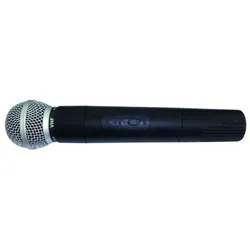
Mikrofon für Wireless Port Funkhandmikrofon Funkmikro Audio Sound Hi-Fi Kabellos mobilBeschreibung „Ungebunden“... kein Problem. Vernichten Sie den Kabelsalat bei Ihrem Wireless Port DVD USB. Ideal für Vorführungen, Promo-Touren oder ähnliches. Details • Reichweite bis max. 30m • Funkmikrofon • für Wireless Port-8 • Handmikrofon Funktioniert nur in Verbindung mit Hollywood Port-USB! Reichweite bis max. 30m Funkmikrofon für Wireless Port-8 Handmikrofon19,90 €*Versand: 5,90 €Sichere Weiterleitung zum Anbieter
-
Wozu sind linksplatzierte Touchpads bei Notebooks sinnvoll?
Linksplatzierte Touchpads bei Notebooks sind sinnvoll für Linkshänder, da sie so das Touchpad bequem mit ihrer dominanten Hand bedienen können, während sie die andere Hand für die Tastatur verwenden. Dies ermöglicht eine effizientere und komfortablere Nutzung des Notebooks. Darüber hinaus kann es auch für Rechtshänder von Vorteil sein, wenn sie die Maus mit ihrer dominanten Hand bedienen möchten, während sie mit der anderen Hand auf dem Touchpad navigieren. **
-
Kannst du mir bei der Deinstallation des Touchpads helfen?
Ja, ich kann dir dabei helfen. Um das Touchpad zu deinstallieren, gehe in die Systemeinstellungen deines Computers und suche nach dem Bereich für die Maus- oder Touchpad-Einstellungen. Dort solltest du eine Option finden, um das Touchpad zu deaktivieren oder zu deinstallieren. Klicke darauf und folge den Anweisungen, um das Touchpad zu entfernen. **
-
Kann mir jemand helfen, da die Scroll-Funktion, also das Mausrad meines Laptop-Touchpads, nicht mehr funktioniert?
Es gibt mehrere mögliche Lösungen für dieses Problem. Zuerst solltest du überprüfen, ob das Touchpad ordnungsgemäß funktioniert, indem du es in den Einstellungen deines Laptops überprüfst. Wenn das Touchpad einwandfrei funktioniert, könnte das Problem durch veraltete Treiber verursacht werden. Du kannst versuchen, die Treiber zu aktualisieren oder neu zu installieren, um das Problem zu beheben. Wenn das Problem weiterhin besteht, könnte es auch helfen, das Betriebssystem deines Laptops zu aktualisieren. **
-
Wie kann ich die Empfindlichkeit meines Touchpads an meinem Laptop anpassen, um besser damit arbeiten zu können?
1. Gehe in die Systemsteuerung und öffne die Einstellungen für das Touchpad. 2. Dort kannst du die Empfindlichkeit des Touchpads anpassen, indem du den Schieberegler nach links oder rechts verschiebst. 3. Experimentiere mit verschiedenen Einstellungen, um die für dich optimale Empfindlichkeit zu finden. **
* Alle Preise verstehen sich inklusive der gesetzlichen Mehrwertsteuer und ggf. zuzüglich Versandkosten. Die Angebotsinformationen basieren auf den Angaben des jeweiligen Shops und werden über automatisierte Prozesse aktualisiert. Eine Aktualisierung in Echtzeit findet nicht statt, so dass es im Einzelfall zu Abweichungen kommen kann. ** Hinweis: Teile dieses Inhalts wurden von KI erstellt.