Domain wireless-notebook.de kaufen?
Wir ziehen mit dem Projekt
wireless-notebook.de um.
Sind Sie am Kauf der Domain
wireless-notebook.de interessiert?
domain@kv-gmbh.de · 0541-91531010
Domain wireless-notebook.de kaufen?
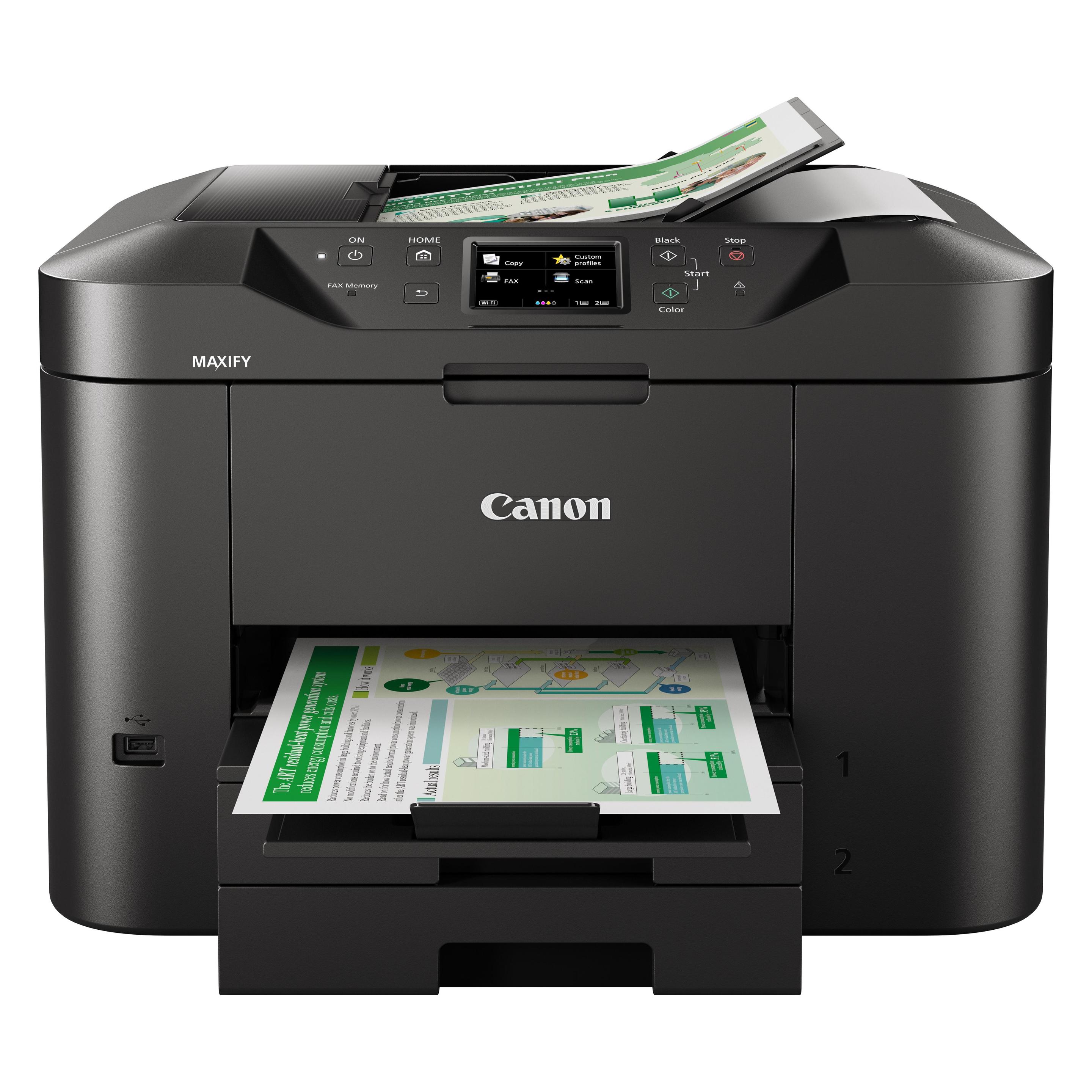
Ist der Canon Maxify MB5050 Drucker kaputt?
Ich kann Ihnen nicht sagen, ob Ihr Canon Maxify MB5050 Drucker kaputt ist, da ich keine Informationen über den Zustand oder die Symptome des Druckers habe. Es könnte verschiedene Gründe geben, warum der Drucker nicht funktioniert, wie zum Beispiel ein Papierstau, eine leere Tintenpatrone oder ein technisches Problem. Es wäre am besten, den Canon Kundendienst zu kontaktieren oder einen Fachmann um Hilfe zu bitten, um das Problem zu diagnostizieren und eine Lösung zu finden. **
Wie kann man einen Canon Maxify MB Drucker resetten, wenn nach dem Patronenwechsel nichts mehr funktioniert und Originalpatronen eingesetzt sind?
Um einen Canon Maxify MB Drucker zurückzusetzen, können Sie die folgenden Schritte ausprobieren: Schalten Sie den Drucker aus und ziehen Sie das Netzkabel aus der Steckdose. Warten Sie etwa 5 Minuten und schließen Sie dann das Netzkabel wieder an. Schalten Sie den Drucker ein und prüfen Sie, ob das Problem behoben ist. Wenn nicht, können Sie versuchen, den Drucker auf die Werkseinstellungen zurückzusetzen. Dazu müssen Sie in das Menü des Druckers gehen und die Option "Werkseinstellungen wiederherstellen" auswählen. Beachten Sie jedoch, dass durch das Zurücksetzen des Druckers alle gespeicherten Einstellungen und Konfigurationen verloren gehen. **

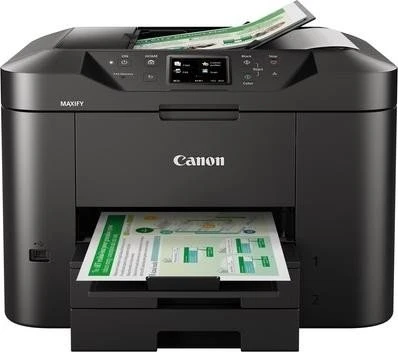
Ähnliche Suchbegriffe für Canon-MAXIFY-MB2750-Multifunktion
Top-Angebote
Produkte zum Begriff Canon-MAXIFY-MB2750-Multifunktion:
-
Canon MAXIFY MB2750 - TintenstrahldruckerCanon MAXIFY MB2750 Tintenstrahldrucker kaufen? Der Canon MAXIFY MB2750 ist ein vielseitiger All-in-One-Tintenstrahldrucker, der Drucken, Scannen, Kopieren und Faxen in einem Gerät vereint. Mit einer Druckgeschwindigkeit von bis zu 24 Seiten pro Minute in Schwarzweiß erledigen Sie Ihre....119,50 €*Versand: 5,95 €Sichere Weiterleitung zum Anbieter
-
Canon MAXIFY GX2051 Multifunktion - Farbe - TinteThis compact 4-in-1 printer offers office-quality productivity for home and hybrid workers. Office-quality productivity at home Print business documents at high speeds of 15 ipm (mono) and 10 ipm (colour), or scan directly to network folders and email for co-workers to access instantly. Fits in with your life Place the printer in compact spaces or against walls thanks to its full front operation design for easy access. Simple to use with its tilting 2.7" LCD screen, status light and intuitive UI. Print, scan and copy without pause Auto 2-sided printing without irritating paper reloads thanks to the 250-sheet front cassette. A 35-sheet ADF makes multi-page documents quick and easy and a user replaceable maintenance cartridge. Affordable ink bottles Cost-effective refillable bottles that make high volume printing affordable. With the 3 black bottles included in the box you can print up to 17,000 pages. Durable business-quality prints Enjoy business-quality prints with excellent readability and resistance to fade, water, markers and transfer, delivered quickly and in large volumes. What's in the box . MAXIFY GX2051 . 6 high-yield ink bottles (3x Black and 1 x C/M/Y) . Power cord . Manuals and other documents439,00 €*Versand: 5,99 €Sichere Weiterleitung zum Anbieter
-
Canon MAXIFY GX1041 Multifunktion - Farbe - TinteMultifunktionsdrucker, Farbe, Tintenstrahl, wiederbefüllbar, A4 (210 x 297 mm), 216 x 355.6 mm (Original), A4/Legal (Medien), bis zu 15 ipm (Drucken), 250 Blatt, USB 2.0, LAN, Wi-Fi(n), Wi-Fi(ac)282,14 €*Versand: 5,99 €Sichere Weiterleitung zum Anbieter


-
Was ist der Unterschied zwischen Spülmaschinentabs Classic und Multifunktion?
Der Unterschied zwischen Spülmaschinentabs Classic und Multifunktion liegt in ihren Eigenschaften und Anwendungsbereichen. Classic-Tabs sind in der Regel für normale Verschmutzungen geeignet und bieten eine grundlegende Reinigungswirkung. Multifunktion-Tabs hingegen sind oft leistungsstärker und können zusätzliche Funktionen wie zum Beispiel Glanz- und Klarspüler enthalten, um ein besseres Spülergebnis zu erzielen. Sie sind ideal für stark verschmutztes Geschirr oder spezielle Anforderungen wie die Entfernung von hartnäckigen Flecken. **
-
Wie lautet der Name des Wireless-LAN-Druckers von Canon?
Der Name des Wireless-LAN-Druckers von Canon ist "Canon PIXMA TR4520 Wireless All in One Photo Printer". **
-
Wie verbinde ich Canon Drucker mit Laptop?
Um deinen Canon Drucker mit deinem Laptop zu verbinden, benötigst du zunächst das passende USB-Kabel oder eine drahtlose Verbindungsmethode wie WLAN oder Bluetooth. Stelle sicher, dass dein Canon Drucker eingeschaltet ist und dass die Treiber auf deinem Laptop installiert sind. Verbinde dann das USB-Kabel mit beiden Geräten oder richte die drahtlose Verbindung gemäß den Anweisungen des Herstellers ein. Überprüfe abschließend die Druckereinstellungen auf deinem Laptop, um sicherzustellen, dass der Canon Drucker als Standarddrucker ausgewählt ist. **
-
Kann man eine Canon EOS Kamera kabellos mit einem MacBook Pro verbinden?
Ja, es ist möglich, eine Canon EOS Kamera drahtlos mit einem MacBook Pro zu verbinden. Dafür benötigt man entweder eine WLAN-Verbindung oder eine spezielle App, die eine Verbindung über Bluetooth herstellt. Mit der entsprechenden Software können dann Fotos und Videos von der Kamera auf das MacBook Pro übertragen werden. **
Wie kann man die Canon EOS 5D Mark 1 Classic kabellos übertragen?
Um die Canon EOS 5D Mark 1 Classic kabellos zu übertragen, kann man einen WLAN-fähigen SD-Kartenadapter verwenden. Dieser wird in den SD-Kartenslot der Kamera gesteckt und ermöglicht die drahtlose Übertragung von Fotos und Videos auf ein Smartphone, Tablet oder einen Computer. Alternativ kann man auch einen WLAN-fähigen Kamera-Adapter verwenden, der an den USB-Anschluss der Kamera angeschlossen wird. **
Wie installiere ich einen Canon Drucker am Laptop?
Um einen Canon Drucker an deinem Laptop zu installieren, musst du zuerst sicherstellen, dass der Drucker eingeschaltet ist und über ein USB-Kabel mit dem Laptop verbunden ist. Dann kannst du die offizielle Canon-Website besuchen und die neuesten Treiber für deinen Drucker herunterladen. Installiere die Treiber auf deinem Laptop und folge den Anweisungen auf dem Bildschirm, um den Installationsprozess abzuschließen. Sobald die Installation abgeschlossen ist, sollte dein Canon Drucker einsatzbereit sein und auf deinem Laptop verwendet werden können. **
Top-Angebote
Produkte zum Begriff Canon-MAXIFY-MB2750-Multifunktion:
-
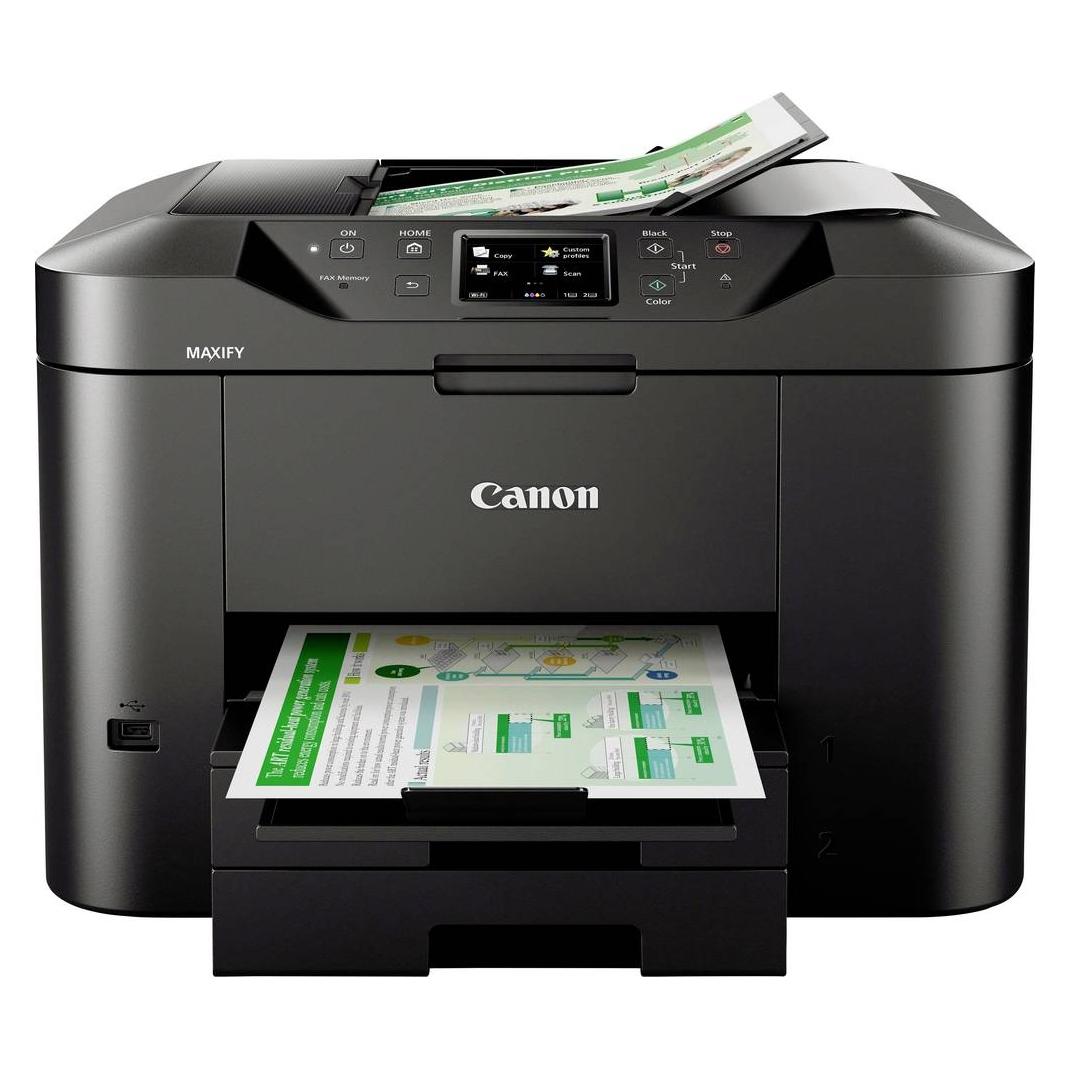
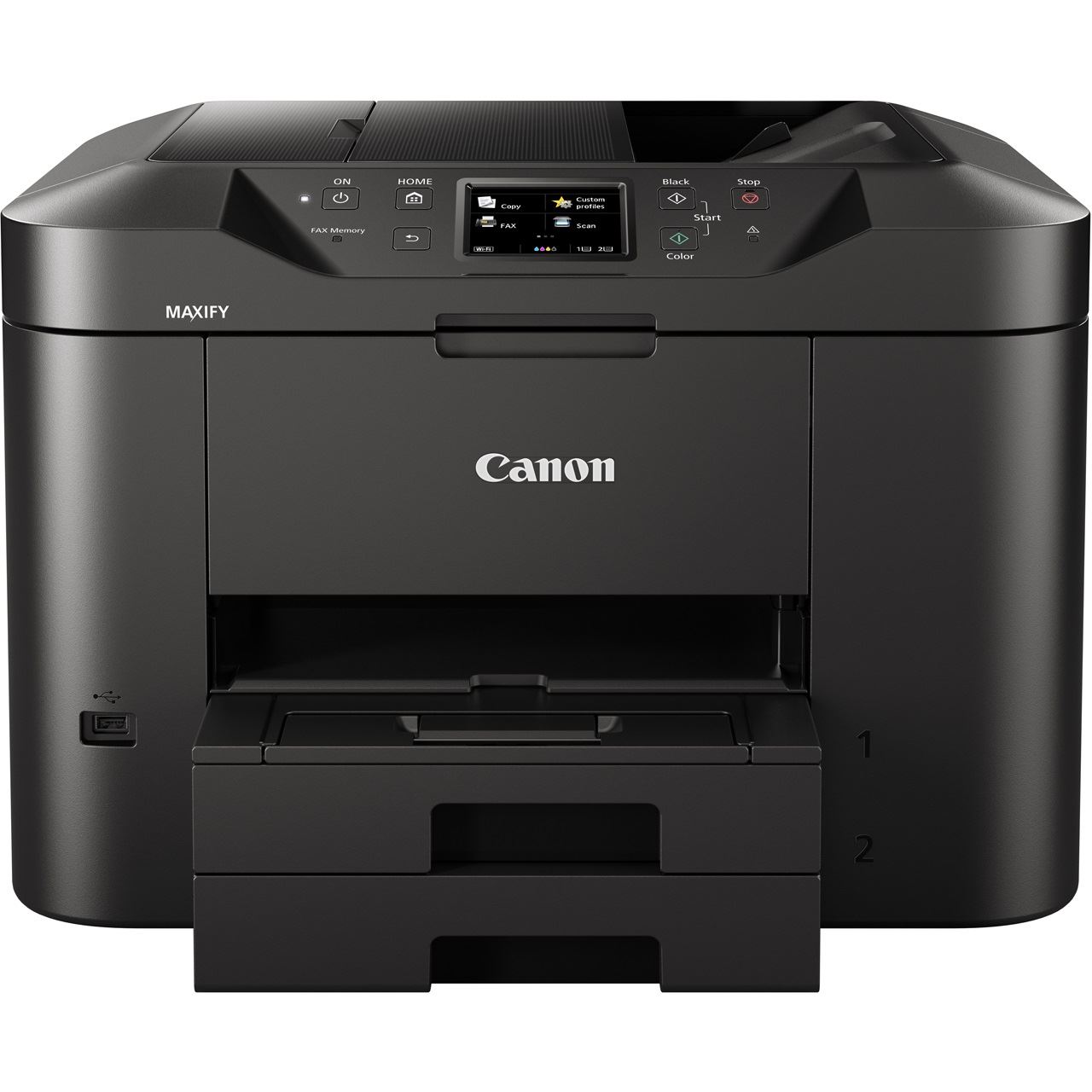
Canon MAXIFY MB2750 Multifunktion - Farbe - TinteAll-in-One Inkjet-Multifunktionsdrucker mit A4-Scanfunktion, ADF, Fax, WLAN, Ethernet, hoher Papierkapazität und schneller Druckgeschwindigkeit (Mono und Farbe). Canon MAXIFY MB2750 richtet sich an produktive Home-Office-Umgebungen - effizientes Drucken, Scannen, Kopieren und Faxen mit WLAN- und Cloud-Anbindung. Schneller Druck: ca. 24 Seiten/Min. (Schwarzweiß), ca. 15,5 Seiten/Min. (Farbe) Großes Papierfach: 500 Blatt, plus 50-Blatt-ADF für Duplex-Scan / Kopie Hohe Druckqualität: bis zu 600 × 1200 dpi Separate Tintenkartuschen, hohe Reichweiten: ca. 1.200 Seiten (Schwarz), 900 Seiten (Farbe) Breite Konnektivität: WLAN, Ethernet, USB, unterstützt AirPrint, Mopria, Cloud-Dienste 7,5 cm TFT-Touchscreen - intuitive Bedienung Scannen in Farbe mit bis zu 1.200 dpi optischer Auflösung Faxfunktion (mit Broadcasting) inklusive integriertem Fax-Telefonanschluss Robust und effizient: ideal für Home-Office-Produktivität114,90 €*Versand: 5,99 €Sichere Weiterleitung zum Anbieter
-
Canon MAXIFY MB2750Tintenstrahldrucker multifunktional, Farbdruck, A4, Kopieren und Scannen, Fax, Schwarzweiß-Druckgeschwindigkeit: 24 Bilder/min, Farbdruckgeschwindigkeit: 15,5 Bilder/min, Druckauflösung: 600 x 1200 DPI, automatischer Duplex-Druck, ADF-Scanner, Touch-Display, AirPrint multifunktional, Farbdruck, A4, Kopieren und Scannen, Fax, Schwarz-Weiß-Druckgeschwindigkeit 24 Seiten/Min., Farbdruckgeschwindigkeit 15,5 Seiten/Min., Druckauflösung 600 x 1200 DPI, automatischer Duplexdruck, ADF-Scanner, Touchscreen, AirPrint, 2x Papierfach für 250 Blatt, USB, LAN und WLAN, USB, LAN und WLAN Der Tintenstrahldrucker Canon MAXIFY MB2750 ist ein Multifunktionsgerät für das Heimbüro oder ein kleineres Arbeitsteam, das Dokumente drucken, scannen, kopieren und faxen muss - alles von einem Ort a163,90 €*Versand: 4,99 €Sichere Weiterleitung zum Anbieter
-
Canon MAXIFY MB2750 - TintenstrahldruckerCanon MAXIFY MB2750 Tintenstrahldrucker kaufen? Der Canon MAXIFY MB2750 ist ein vielseitiger All-in-One-Tintenstrahldrucker, der Drucken, Scannen, Kopieren und Faxen in einem Gerät vereint. Mit einer Druckgeschwindigkeit von bis zu 24 Seiten pro Minute in Schwarzweiß erledigen Sie Ihre....119,50 €*Versand: 5,95 €Sichere Weiterleitung zum Anbieter
-
Ist der Canon Maxify MB5050 Drucker kaputt?
Ich kann Ihnen nicht sagen, ob Ihr Canon Maxify MB5050 Drucker kaputt ist, da ich keine Informationen über den Zustand oder die Symptome des Druckers habe. Es könnte verschiedene Gründe geben, warum der Drucker nicht funktioniert, wie zum Beispiel ein Papierstau, eine leere Tintenpatrone oder ein technisches Problem. Es wäre am besten, den Canon Kundendienst zu kontaktieren oder einen Fachmann um Hilfe zu bitten, um das Problem zu diagnostizieren und eine Lösung zu finden. **
-
Wie kann man einen Canon Maxify MB Drucker resetten, wenn nach dem Patronenwechsel nichts mehr funktioniert und Originalpatronen eingesetzt sind?
Um einen Canon Maxify MB Drucker zurückzusetzen, können Sie die folgenden Schritte ausprobieren: Schalten Sie den Drucker aus und ziehen Sie das Netzkabel aus der Steckdose. Warten Sie etwa 5 Minuten und schließen Sie dann das Netzkabel wieder an. Schalten Sie den Drucker ein und prüfen Sie, ob das Problem behoben ist. Wenn nicht, können Sie versuchen, den Drucker auf die Werkseinstellungen zurückzusetzen. Dazu müssen Sie in das Menü des Druckers gehen und die Option "Werkseinstellungen wiederherstellen" auswählen. Beachten Sie jedoch, dass durch das Zurücksetzen des Druckers alle gespeicherten Einstellungen und Konfigurationen verloren gehen. **
-
Was ist der Unterschied zwischen Spülmaschinentabs Classic und Multifunktion?
Der Unterschied zwischen Spülmaschinentabs Classic und Multifunktion liegt in ihren Eigenschaften und Anwendungsbereichen. Classic-Tabs sind in der Regel für normale Verschmutzungen geeignet und bieten eine grundlegende Reinigungswirkung. Multifunktion-Tabs hingegen sind oft leistungsstärker und können zusätzliche Funktionen wie zum Beispiel Glanz- und Klarspüler enthalten, um ein besseres Spülergebnis zu erzielen. Sie sind ideal für stark verschmutztes Geschirr oder spezielle Anforderungen wie die Entfernung von hartnäckigen Flecken. **
-
Wie lautet der Name des Wireless-LAN-Druckers von Canon?
Der Name des Wireless-LAN-Druckers von Canon ist "Canon PIXMA TR4520 Wireless All in One Photo Printer". **
Ähnliche Suchbegriffe für Canon-MAXIFY-MB2750-Multifunktion
-
Canon MAXIFY GX2051 Multifunktion - Farbe - TinteThis compact 4-in-1 printer offers office-quality productivity for home and hybrid workers. Office-quality productivity at home Print business documents at high speeds of 15 ipm (mono) and 10 ipm (colour), or scan directly to network folders and email for co-workers to access instantly. Fits in with your life Place the printer in compact spaces or against walls thanks to its full front operation design for easy access. Simple to use with its tilting 2.7" LCD screen, status light and intuitive UI. Print, scan and copy without pause Auto 2-sided printing without irritating paper reloads thanks to the 250-sheet front cassette. A 35-sheet ADF makes multi-page documents quick and easy and a user replaceable maintenance cartridge. Affordable ink bottles Cost-effective refillable bottles that make high volume printing affordable. With the 3 black bottles included in the box you can print up to 17,000 pages. Durable business-quality prints Enjoy business-quality prints with excellent readability and resistance to fade, water, markers and transfer, delivered quickly and in large volumes. What's in the box . MAXIFY GX2051 . 6 high-yield ink bottles (3x Black and 1 x C/M/Y) . Power cord . Manuals and other documents439,00 €*Versand: 5,99 €Sichere Weiterleitung zum Anbieter
-
Canon MAXIFY GX1041 Multifunktion - Farbe - TinteMultifunktionsdrucker, Farbe, Tintenstrahl, wiederbefüllbar, A4 (210 x 297 mm), 216 x 355.6 mm (Original), A4/Legal (Medien), bis zu 15 ipm (Drucken), 250 Blatt, USB 2.0, LAN, Wi-Fi(n), Wi-Fi(ac)282,14 €*Versand: 5,99 €Sichere Weiterleitung zum Anbieter
-
Wie verbinde ich Canon Drucker mit Laptop?
Um deinen Canon Drucker mit deinem Laptop zu verbinden, benötigst du zunächst das passende USB-Kabel oder eine drahtlose Verbindungsmethode wie WLAN oder Bluetooth. Stelle sicher, dass dein Canon Drucker eingeschaltet ist und dass die Treiber auf deinem Laptop installiert sind. Verbinde dann das USB-Kabel mit beiden Geräten oder richte die drahtlose Verbindung gemäß den Anweisungen des Herstellers ein. Überprüfe abschließend die Druckereinstellungen auf deinem Laptop, um sicherzustellen, dass der Canon Drucker als Standarddrucker ausgewählt ist. **
-
Kann man eine Canon EOS Kamera kabellos mit einem MacBook Pro verbinden?
Ja, es ist möglich, eine Canon EOS Kamera drahtlos mit einem MacBook Pro zu verbinden. Dafür benötigt man entweder eine WLAN-Verbindung oder eine spezielle App, die eine Verbindung über Bluetooth herstellt. Mit der entsprechenden Software können dann Fotos und Videos von der Kamera auf das MacBook Pro übertragen werden. **
-
Wie kann man die Canon EOS 5D Mark 1 Classic kabellos übertragen?
Um die Canon EOS 5D Mark 1 Classic kabellos zu übertragen, kann man einen WLAN-fähigen SD-Kartenadapter verwenden. Dieser wird in den SD-Kartenslot der Kamera gesteckt und ermöglicht die drahtlose Übertragung von Fotos und Videos auf ein Smartphone, Tablet oder einen Computer. Alternativ kann man auch einen WLAN-fähigen Kamera-Adapter verwenden, der an den USB-Anschluss der Kamera angeschlossen wird. **
-
Wie installiere ich einen Canon Drucker am Laptop?
Um einen Canon Drucker an deinem Laptop zu installieren, musst du zuerst sicherstellen, dass der Drucker eingeschaltet ist und über ein USB-Kabel mit dem Laptop verbunden ist. Dann kannst du die offizielle Canon-Website besuchen und die neuesten Treiber für deinen Drucker herunterladen. Installiere die Treiber auf deinem Laptop und folge den Anweisungen auf dem Bildschirm, um den Installationsprozess abzuschließen. Sobald die Installation abgeschlossen ist, sollte dein Canon Drucker einsatzbereit sein und auf deinem Laptop verwendet werden können. **
* Alle Preise verstehen sich inklusive der gesetzlichen Mehrwertsteuer und ggf. zuzüglich Versandkosten. Die Angebotsinformationen basieren auf den Angaben des jeweiligen Shops und werden über automatisierte Prozesse aktualisiert. Eine Aktualisierung in Echtzeit findet nicht statt, so dass es im Einzelfall zu Abweichungen kommen kann. ** Hinweis: Teile dieses Inhalts wurden von KI erstellt.