Domain wireless-notebook.de kaufen?
Wir ziehen mit dem Projekt
wireless-notebook.de um.
Sind Sie am Kauf der Domain
wireless-notebook.de interessiert?
domain@kv-gmbh.de · 0541-91531010
Domain wireless-notebook.de kaufen?
Suche ich einen DVD Creator ohne Wasserzeichen?
Es gibt verschiedene DVD Creator-Software auf dem Markt, die keine Wasserzeichen auf den erstellten DVDs hinterlassen. Einige beliebte Optionen sind DVDStyler, Freemake Video Converter und WinX DVD Author. Diese Programme ermöglichen es Ihnen, DVDs ohne Wasserzeichen zu erstellen und bieten eine Vielzahl von Funktionen zur Anpassung und Bearbeitung Ihrer Videos. **
Hat ein Notebook ein DVD Laufwerk?
Hat ein Notebook ein DVD Laufwerk? Dies hängt von dem spezifischen Modell des Notebooks ab. Viele moderne Notebooks sind schlanker und leichter geworden, was dazu geführt hat, dass einige Hersteller auf das DVD-Laufwerk verzichten, um Platz zu sparen. Stattdessen setzen sie auf externe Laufwerke oder digitale Downloads. Es gibt jedoch immer noch einige Notebooks auf dem Markt, die über ein integriertes DVD-Laufwerk verfügen, insbesondere bei größeren und leistungsstärkeren Modellen. Es ist daher wichtig, die technischen Spezifikationen des gewünschten Notebooks zu überprüfen, um sicherzustellen, ob es ein DVD-Laufwerk hat oder nicht. **
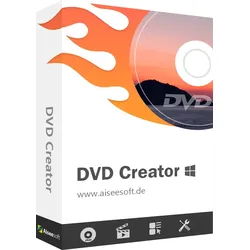
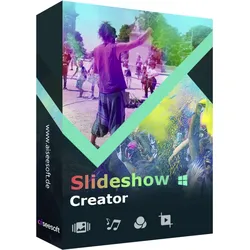
Ähnliche Suchbegriffe für Aiseesoft-DVD-Creator
Top-Angebote
Produkte zum Begriff Aiseesoft-DVD-Creator:
-
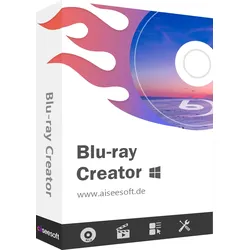
Aiseesoft Blu-ray CreatorAiseesoft Blu-ray Creator Aiseesoft Blu-ray Creator ist die beste Video to Blu-ray Creator Software, die Ihnen ermöglicht, Blu-ray Disc zu brennen und Blu-ray Ordner/ISO-Datei mit Videos ohne Qualitätsverlust zu erstellen. Mit Aiseesoft Blu-ray Creator können Sie Video auf Blu-ray Disc brennen und Blu-ray Ordner oder ISO-Datei für lange Behaltung und Teilen mit Videos erstellen. Video auf Blu-ray Disc brennen Alle populären MP4/AVI/MOV/WMV Videos usw. auf Blu-ray Disc mit höher Videoqualität brennen. Blu-ray Ordner/ISO-Datei erstellen Blu-ray Ordner oder ISO-Abbild mit Ihrem MKV, AVI, MP4, WMV, MXF Video für zukünftige Nutzung erstellen. Video bearbeiten, Audio/Untertitel einfügen Zahlreiche Bearbeitungsfunktionen zum Bearbeiten des Videos und Definieren der Ausgabeeffekte. Video auf Blu-ray Disc brennen Aiseesoft Blu-ray Creator erlaubt Ihnen, Blu-ray Disc aus beliebigen Videos, die mit dem Camcorder aufgezeichnet oder von Websites heruntergeladen werden, zu erstellen. Alle Videoformate inkl. HD Videos sind unterstützt, wie z.B. TS, M2TS, TP, TRP, MGP, MPEG, M4V, MP4, VOB, WMV, MXF, etc. Sie haben zwei Blu-ray Typen, BD-25 und BD-50 zur Verfügung. Nach dem Brennen kann die Blu-ray Disc auf vielfältigen Blu-ray Playern abgespielt werden wie PS3, Sony BDP-S5, Samsung BD-F, LG Electronics BP, etc. Video zu Blu-ray Ordner oder ISO-Datei brennen Neben der obengenannten Brenn-Funktion können Sie auch Video in Blu-ray Ordner oder ISO-Datei brennen. Diese Aiseesoft Blu-ray Creator hilft Ihnen dabei. Video im Format wie TS, M2TS, MKV, AVI, MP4, WMV, MXF usw. kann als Blu-ray ISO-Abbild geworden werden. Solange Sie Video als Blu-ray Ordner oder ISO-Datei erstellt, können Sie das Video in die Zukunft einfach auf die Blu-ray Disc brennen. Audiospuren, Untertitel und Menü selbst definieren Beim Brennen des Videos können Sie Audiospuren, Untertitel bearbeiten. Fügen Sie Ihr Lieblingslied als die Hintergrundmusik ein. Setzen Sie den Untertitel in SRT, SSA und ASS Format ein. Gleichzeitig liefert der Blu-ray Creator Ihnen abwechslungsreiche Menü-Vorlagen, mit editierbaren Buttons, Texten, etc. Downloaden Sie mehr kostenlose Menü-Vorlagen zum Brennen Ihrer Blu-ray Disc. Video auf Ihren Wunsch verschönern und justieren Was die Bearbeitungsfunktion betrifft, funktioniert es der Blu-ray Creator ziemlich praktisch. Die "Schneiden"-Funktion erlaubt Ihnen, unerwünschte Videoclips aus dem Video zu entfernen. Wenn Sie Ihr Video mit unbefriedigenden Effekten selbst erstellt haben, wird die "Effekt"-Option Ihnen behilflich sein. Wenn das unangenehme Letterbox Sie stört, können Sie es durch "Zuschneiden" ausschneiden. Darüber hinaus sind Sie in der Lage, Text/Bild-Wasserzeichen ins Video hinzuzufügen, wenn Sie ein personalisiertes Video erstellen möchten. Vorschau Videoeffekte des Quell-Videos und der Blu-ray Datei bei der Anpassung sehen Snapshot Sie können Ihr Lieblingsbild im Vorschau-Fenster als Snapshot gefangennehmen. Profileinstellungen Ausgabe-Parameter durch Einstellen des Video Encoder, Seitenverhältnises und Audiokanal anpassen Batch-Konvertierung Einige Videos in Blu-ray gleichzeitig zum Erhöhen der Effizienz brennen Audiospur und Untertitel hinzufügen Vielfältige Untertitel und Audiospuren in die Ausgabe Blu-ray Ihrer Vorliebe zufolge einstellen Personales Menü erstellen Menü von verschiedenen Themen mit editierbaren Buttons, Texte, etc. erstellen Technische Daten von Blu-ray Creator Unterstützte Betriebssysteme: Windows 10, Windows 8.1, Windows 8, Windows 7, Windows Vista, Windows XP (SP2 oder später) Prozessor: 2 GHz Intel/AMD CPU oder schneller RAM: 2 GB RAM oder mehr34,95 €*Versand: 0,00 €Sichere Weiterleitung zum Anbieter
-
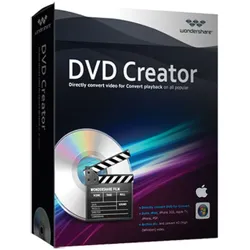
Wondershare DVD CreatorWondershare DVD Creator In der digitalen Ära suchen viele Menschen nach einer zuverlässigen Lösung, um ihre Lieblingsvideos und -fotos auf DVD zu brennen. Wondershare DVD Creator erweist sich dabei als die perfekte Wahl für alle, die einfach und effizient DVDs erstellen möchten. Diese Software kombiniert benutzerfreundliche Bedienung mit leistungsstarken Funktionen, um selbst anspruchsvolle DVD-Projekte zu meistern. Wondershare DVD Creator bietet eine Reihe von Vorteilen, die es zur Top-Option für DVD-Erstellung machen. Die Software punktet mit einer intuitiven Benutzeroberfläche, vielseitigen kreativen Möglichkeiten und hoher Qualität beim DVD-Brennen. Zudem überzeugt sie durch schnelle Verarbeitung und Kompatibilität mit verschiedenen Videoformaten. In diesem Artikel erfahren Sie, warum Wondershare DVD Creator die ideale Wahl für Ihre DVD-Projekte ist. Benutzerfreundliche Ober...66,99 €*Versand: 0,00 €Sichere Weiterleitung zum Anbieter
-
AnyMP4 DVD CreatorAiseesoft DVD Creator - Ihre Lösung zum Erstellen von DVDs unter Windows Aiseesoft DVD Creator für Windows Erstellen Sie Ihre eigenen DVDs durch Brennen von Videos auf eine DVD-Disc, Erstellen von DVD-Ordnern oder ISO-Dateien mit individuell gestaltetem Menü, Audiospur und Untertiteln unter Windows 10/8.1/8/7/Vista/XP. Hauptmerkmale: Schnelles Brennen von Videos auf DVD: Brennen Sie Videos in nahezu allen Formaten, einschließlich AVI, MPEG, 3GP, MP4, VOB, FLV, M2TS, MTS, TS, SWF, MKV, und mehr auf DVD-Disc zur Sicherung oder anderen Verwendungszwecken. Brennen von Verschiedenen Filmen oder Videos: Erstellen Sie DVDs sowohl aus aufgenommenen Videos als auch von Plattformen wie YouTube, Vimeo, usw. Unterstützte DVD-Typen sind DVD-R/RW, DVD+R/RW, DVD+R DL, DVD-R DL, DVD-5/9 und mehr. Speichern Sie Videos als DVD Ordner oder ISO-Datei: Neben dem direkten Brennen auf DVD ermögl...29,99 €*Versand: 0,00 €Sichere Weiterleitung zum Anbieter
-
Xilisoft DVD CreatorXilisoft DVD Creator - DVD aus Videos erstellen Xilisoft DVD Creator Bewahren Sie Ihre wertvollen Videosammlungen, indem Sie sie auf DVD brennen. Erstellen Sie Home-DVD-Filme aus Videos verschiedener Formate. Brennen Sie HD-Videos wie H.264/MPEG-4 HD auf DVD. Erstellen Sie Home-DVDs aus Videos von Smartphones, DVs usw. Brennen Sie auf leere wiederbeschreibbare DVDs. Es werden zahlreiche DVD-Menüvorlagen bereitgestellt. Erstellen Sie kreative DVDs aus beliebigen Videos mit Xilisoft DVD Creator Erhalten Sie wertvolle Videos, indem Sie sie mit personalisierten Effekten auf DVD brennen und diese kostbaren Momente mit Freunden und Familie teilen. DVD-Filme erstellen Konvertieren und brennen Sie alle beliebten Videoformate, HD-Videos und Camcorder-Videos, die mit dem iPhone, anderen Smartphones und DVs aufgenommen wurden, auf DVD. Flexibler Videoeditor Schneiden Sie die gewünschten Se...24,95 €*Versand: 0,00 €Sichere Weiterleitung zum Anbieter


-
Hat mein Notebook ein DVD-Laufwerk?
Ich kann diese Frage nicht beantworten, da ich keinen Zugriff auf die Informationen zu Ihrem Notebook habe. Sie können jedoch überprüfen, ob Ihr Notebook ein DVD-Laufwerk hat, indem Sie nach einem optischen Laufwerksschlitz an der Seite oder Vorderseite des Geräts suchen oder in den technischen Spezifikationen des Notebooks nachsehen. **
-
Wie kann ich eine DVD auf meinem Computer abspielen, wenn mein Laptop kein DVD-Laufwerk hat? Oder: Welche Programm benötige ich, um eine DVD auf meinem Computer zu brennen?
Du kannst ein externes DVD-Laufwerk an deinen Laptop anschließen, um DVDs abzuspielen. Alternativ kannst du eine Software wie VLC Media Player verwenden, um DVDs direkt auf deinem Computer abzuspielen. Um eine DVD auf deinem Computer zu brennen, benötigst du ein Brennprogramm wie Nero Burning ROM oder ImgBurn. **
-
Wie kann ich eine DVD auf meinem Computer abspielen? Wie kopiere ich eine DVD auf eine andere DVD?
Um eine DVD auf Ihrem Computer abzuspielen, benötigen Sie ein DVD-Laufwerk und eine passende Software wie VLC Media Player. Einfach die DVD in das Laufwerk einlegen und die Software öffnen, um den Film anzusehen. Um eine DVD auf eine andere DVD zu kopieren, benötigen Sie eine spezielle Software wie Nero Burning ROM. Legen Sie die zu kopierende DVD in das Laufwerk ein, starten Sie die Software und wählen Sie die Option zum Kopieren der DVD auf eine leere Disc. Folgen Sie den Anweisungen der Software, um den Kopiervorgang abzuschließen. **
-
Wie werde ich Creator?
Um Creator zu werden, musst du zuerst eine Plattform wählen, auf der du deine Inhalte teilen möchtest, wie z.B. YouTube, Instagram oder TikTok. Danach solltest du eine Nische oder ein Thema finden, über das du leidenschaftlich bist und in dem du dich gut auskennst. Erstelle dann regelmäßig hochwertige und ansprechende Inhalte, um deine Zielgruppe aufzubauen und zu engagieren. Nutze auch Social Media, um deine Reichweite zu erhöhen und mit deinen Followern in Kontakt zu treten. Schließlich ist es wichtig, geduldig zu sein und kontinuierlich an deinem Content und deiner Präsenz als Creator zu arbeiten. **

![The Chosen - Staffel 3 [3-DVD]](https://media.averdo.com/picture/images_shop/B00/000/001/B00000001537367.jpg)
Was bedeutet Digital Creator?
Was bedeutet Digital Creator? Ein Digital Creator ist eine Person, die digitale Inhalte wie Videos, Fotos, Grafiken oder Texte erstellt und online veröffentlicht. Sie nutzen verschiedene Plattformen wie Social Media, Blogs oder Videoplattformen, um ihre Inhalte einem breiten Publikum zugänglich zu machen. Digital Creators können als Influencer, Blogger, YouTuber oder Podcaster bekannt sein und durch ihre Kreativität und Originalität eine große Anhängerschaft aufbauen. Sie haben oft die Möglichkeit, mit Marken zusammenzuarbeiten und durch gesponserte Inhalte oder Partnerschaften Einnahmen zu generieren. **
Wie kann ich eine DVD auf meinem Computer abspielen, wenn mein Computer keinen integrierten DVD-Laufwerk hat?
Du kannst ein externes DVD-Laufwerk kaufen und es über USB an deinen Computer anschließen. Alternativ kannst du die DVD auf einem anderen Computer mit DVD-Laufwerk rippen und dann die Dateien auf deinen Computer übertragen. Es gibt auch Software, mit der du DVDs direkt auf deinem Computer abspielen kannst, ohne ein physisches Laufwerk zu benötigen. **
Top-Angebote
Produkte zum Begriff Aiseesoft-DVD-Creator:
-
Aiseesoft DVD CreatorAiseesoft DVD Creator Ihr eigenes Video auf eine DVD Disc brennen oder DVD Ordner oder ISO-Datei mit selbst definiertem Menü, Audiospur und Untertitel unter Windows 10/8.1/8/7/Vista/XP erstellen Video auf eine DVD Disc schnell brennen DVD Ordner oder ISO-Datei zur Sicherung erstellen Ihre gewünschte Audiospur und Untertitel einfügen DVD-Menü auf Ihren Wunsch definieren Video auf DVD Disc brennen, DVD Ordner/ISO-Datei erstellen Video auf DVD brennen Jedes Videoformat auf DVD brennen Aiseesoft DVD Creator kann fast alle Videoformate inkl. AVI, MPEG, 3GP, MP4, VOB, FLV, M2TS, MTS, TS, SWF, MKV, MPG, MPA, DAT, DVD, NSV, MOV, QT, RMVB, DivX, etc. auf DVD Disc zur Sicherung oder anderen Nutzung erstellen. Film in DVD erstellens Verschiedene Filme oder Videos auf DVD brennen Sowohl die aufgenommenen Videos als auch von YouTube, Vimeo, etc. heruntergeladenen Videos sind auf DVD zu brennen. Un...59,95 €*Versand: 0,00 €Sichere Weiterleitung zum Anbieter
-
Aiseesoft Slideshow CreatorAiseesoft Slideshow Creator: Der All-in-One Movie Maker und Video Editor Mit Aiseesoft Slideshow Creator erhalten Sie einen leistungsstarken und benutzerfreundlichen Movie Maker und Video Editor. Dieses vielseitige Tool ermöglicht es Ihnen, aus Ihren Fotos atemberaubende Videos zu erstellen und diesen mit Hintergrundmusik zu unterlegen. Egal, ob Sie Erinnerungen an Hochzeiten, Geburtstagsfeiern oder Abschlussfeiern festhalten möchten oder wenn Sie Videoclips von Ihren Reisen in ein beeindruckendes Video verwandeln möchten, Slideshow Creator bietet die notwendigen Funktionen. Unterstützte Dateiformate Slideshow Creator akzeptiert eine Vielzahl von Fotoformaten, darunter JPG, JPEG, PNG, BMP, TIF, TIFF, ICO, DIB, JFIF, EMF und GIF. Dies bedeutet, dass Sie nahezu jedes Bildmaterial verwenden können, um Ihre Videos zu erstellen. Leistungsstarke Bearbeitungswerkzeuge Slideshow Creator...71,95 €*Versand: 0,00 €Sichere Weiterleitung zum Anbieter
-
Aiseesoft Blu-ray CreatorAiseesoft Blu-ray Creator Aiseesoft Blu-ray Creator ist die beste Video to Blu-ray Creator Software, die Ihnen ermöglicht, Blu-ray Disc zu brennen und Blu-ray Ordner/ISO-Datei mit Videos ohne Qualitätsverlust zu erstellen. Mit Aiseesoft Blu-ray Creator können Sie Video auf Blu-ray Disc brennen und Blu-ray Ordner oder ISO-Datei für lange Behaltung und Teilen mit Videos erstellen. Video auf Blu-ray Disc brennen Alle populären MP4/AVI/MOV/WMV Videos usw. auf Blu-ray Disc mit höher Videoqualität brennen. Blu-ray Ordner/ISO-Datei erstellen Blu-ray Ordner oder ISO-Abbild mit Ihrem MKV, AVI, MP4, WMV, MXF Video für zukünftige Nutzung erstellen. Video bearbeiten, Audio/Untertitel einfügen Zahlreiche Bearbeitungsfunktionen zum Bearbeiten des Videos und Definieren der Ausgabeeffekte. Video auf Blu-ray Disc brennen Aiseesoft Blu-ray Creator erlaubt Ihnen, Blu-ray Disc aus beliebigen Videos, die mit dem Camcorder aufgezeichnet oder von Websites heruntergeladen werden, zu erstellen. Alle Videoformate inkl. HD Videos sind unterstützt, wie z.B. TS, M2TS, TP, TRP, MGP, MPEG, M4V, MP4, VOB, WMV, MXF, etc. Sie haben zwei Blu-ray Typen, BD-25 und BD-50 zur Verfügung. Nach dem Brennen kann die Blu-ray Disc auf vielfältigen Blu-ray Playern abgespielt werden wie PS3, Sony BDP-S5, Samsung BD-F, LG Electronics BP, etc. Video zu Blu-ray Ordner oder ISO-Datei brennen Neben der obengenannten Brenn-Funktion können Sie auch Video in Blu-ray Ordner oder ISO-Datei brennen. Diese Aiseesoft Blu-ray Creator hilft Ihnen dabei. Video im Format wie TS, M2TS, MKV, AVI, MP4, WMV, MXF usw. kann als Blu-ray ISO-Abbild geworden werden. Solange Sie Video als Blu-ray Ordner oder ISO-Datei erstellt, können Sie das Video in die Zukunft einfach auf die Blu-ray Disc brennen. Audiospuren, Untertitel und Menü selbst definieren Beim Brennen des Videos können Sie Audiospuren, Untertitel bearbeiten. Fügen Sie Ihr Lieblingslied als die Hintergrundmusik ein. Setzen Sie den Untertitel in SRT, SSA und ASS Format ein. Gleichzeitig liefert der Blu-ray Creator Ihnen abwechslungsreiche Menü-Vorlagen, mit editierbaren Buttons, Texten, etc. Downloaden Sie mehr kostenlose Menü-Vorlagen zum Brennen Ihrer Blu-ray Disc. Video auf Ihren Wunsch verschönern und justieren Was die Bearbeitungsfunktion betrifft, funktioniert es der Blu-ray Creator ziemlich praktisch. Die "Schneiden"-Funktion erlaubt Ihnen, unerwünschte Videoclips aus dem Video zu entfernen. Wenn Sie Ihr Video mit unbefriedigenden Effekten selbst erstellt haben, wird die "Effekt"-Option Ihnen behilflich sein. Wenn das unangenehme Letterbox Sie stört, können Sie es durch "Zuschneiden" ausschneiden. Darüber hinaus sind Sie in der Lage, Text/Bild-Wasserzeichen ins Video hinzuzufügen, wenn Sie ein personalisiertes Video erstellen möchten. Vorschau Videoeffekte des Quell-Videos und der Blu-ray Datei bei der Anpassung sehen Snapshot Sie können Ihr Lieblingsbild im Vorschau-Fenster als Snapshot gefangennehmen. Profileinstellungen Ausgabe-Parameter durch Einstellen des Video Encoder, Seitenverhältnises und Audiokanal anpassen Batch-Konvertierung Einige Videos in Blu-ray gleichzeitig zum Erhöhen der Effizienz brennen Audiospur und Untertitel hinzufügen Vielfältige Untertitel und Audiospuren in die Ausgabe Blu-ray Ihrer Vorliebe zufolge einstellen Personales Menü erstellen Menü von verschiedenen Themen mit editierbaren Buttons, Texte, etc. erstellen Technische Daten von Blu-ray Creator Unterstützte Betriebssysteme: Windows 10, Windows 8.1, Windows 8, Windows 7, Windows Vista, Windows XP (SP2 oder später) Prozessor: 2 GHz Intel/AMD CPU oder schneller RAM: 2 GB RAM oder mehr34,95 €*Versand: 0,00 €Sichere Weiterleitung zum Anbieter
-
Wondershare DVD CreatorWondershare DVD Creator In der digitalen Ära suchen viele Menschen nach einer zuverlässigen Lösung, um ihre Lieblingsvideos und -fotos auf DVD zu brennen. Wondershare DVD Creator erweist sich dabei als die perfekte Wahl für alle, die einfach und effizient DVDs erstellen möchten. Diese Software kombiniert benutzerfreundliche Bedienung mit leistungsstarken Funktionen, um selbst anspruchsvolle DVD-Projekte zu meistern. Wondershare DVD Creator bietet eine Reihe von Vorteilen, die es zur Top-Option für DVD-Erstellung machen. Die Software punktet mit einer intuitiven Benutzeroberfläche, vielseitigen kreativen Möglichkeiten und hoher Qualität beim DVD-Brennen. Zudem überzeugt sie durch schnelle Verarbeitung und Kompatibilität mit verschiedenen Videoformaten. In diesem Artikel erfahren Sie, warum Wondershare DVD Creator die ideale Wahl für Ihre DVD-Projekte ist. Benutzerfreundliche Ober...66,99 €*Versand: 0,00 €Sichere Weiterleitung zum Anbieter
-
Suche ich einen DVD Creator ohne Wasserzeichen?
Es gibt verschiedene DVD Creator-Software auf dem Markt, die keine Wasserzeichen auf den erstellten DVDs hinterlassen. Einige beliebte Optionen sind DVDStyler, Freemake Video Converter und WinX DVD Author. Diese Programme ermöglichen es Ihnen, DVDs ohne Wasserzeichen zu erstellen und bieten eine Vielzahl von Funktionen zur Anpassung und Bearbeitung Ihrer Videos. **
-
Hat ein Notebook ein DVD Laufwerk?
Hat ein Notebook ein DVD Laufwerk? Dies hängt von dem spezifischen Modell des Notebooks ab. Viele moderne Notebooks sind schlanker und leichter geworden, was dazu geführt hat, dass einige Hersteller auf das DVD-Laufwerk verzichten, um Platz zu sparen. Stattdessen setzen sie auf externe Laufwerke oder digitale Downloads. Es gibt jedoch immer noch einige Notebooks auf dem Markt, die über ein integriertes DVD-Laufwerk verfügen, insbesondere bei größeren und leistungsstärkeren Modellen. Es ist daher wichtig, die technischen Spezifikationen des gewünschten Notebooks zu überprüfen, um sicherzustellen, ob es ein DVD-Laufwerk hat oder nicht. **
-
Hat mein Notebook ein DVD-Laufwerk?
Ich kann diese Frage nicht beantworten, da ich keinen Zugriff auf die Informationen zu Ihrem Notebook habe. Sie können jedoch überprüfen, ob Ihr Notebook ein DVD-Laufwerk hat, indem Sie nach einem optischen Laufwerksschlitz an der Seite oder Vorderseite des Geräts suchen oder in den technischen Spezifikationen des Notebooks nachsehen. **
-
Wie kann ich eine DVD auf meinem Computer abspielen, wenn mein Laptop kein DVD-Laufwerk hat? Oder: Welche Programm benötige ich, um eine DVD auf meinem Computer zu brennen?
Du kannst ein externes DVD-Laufwerk an deinen Laptop anschließen, um DVDs abzuspielen. Alternativ kannst du eine Software wie VLC Media Player verwenden, um DVDs direkt auf deinem Computer abzuspielen. Um eine DVD auf deinem Computer zu brennen, benötigst du ein Brennprogramm wie Nero Burning ROM oder ImgBurn. **
Ähnliche Suchbegriffe für Aiseesoft-DVD-Creator
-
AnyMP4 DVD CreatorAiseesoft DVD Creator - Ihre Lösung zum Erstellen von DVDs unter Windows Aiseesoft DVD Creator für Windows Erstellen Sie Ihre eigenen DVDs durch Brennen von Videos auf eine DVD-Disc, Erstellen von DVD-Ordnern oder ISO-Dateien mit individuell gestaltetem Menü, Audiospur und Untertiteln unter Windows 10/8.1/8/7/Vista/XP. Hauptmerkmale: Schnelles Brennen von Videos auf DVD: Brennen Sie Videos in nahezu allen Formaten, einschließlich AVI, MPEG, 3GP, MP4, VOB, FLV, M2TS, MTS, TS, SWF, MKV, und mehr auf DVD-Disc zur Sicherung oder anderen Verwendungszwecken. Brennen von Verschiedenen Filmen oder Videos: Erstellen Sie DVDs sowohl aus aufgenommenen Videos als auch von Plattformen wie YouTube, Vimeo, usw. Unterstützte DVD-Typen sind DVD-R/RW, DVD+R/RW, DVD+R DL, DVD-R DL, DVD-5/9 und mehr. Speichern Sie Videos als DVD Ordner oder ISO-Datei: Neben dem direkten Brennen auf DVD ermögl...29,99 €*Versand: 0,00 €Sichere Weiterleitung zum Anbieter
-
Xilisoft DVD CreatorXilisoft DVD Creator - DVD aus Videos erstellen Xilisoft DVD Creator Bewahren Sie Ihre wertvollen Videosammlungen, indem Sie sie auf DVD brennen. Erstellen Sie Home-DVD-Filme aus Videos verschiedener Formate. Brennen Sie HD-Videos wie H.264/MPEG-4 HD auf DVD. Erstellen Sie Home-DVDs aus Videos von Smartphones, DVs usw. Brennen Sie auf leere wiederbeschreibbare DVDs. Es werden zahlreiche DVD-Menüvorlagen bereitgestellt. Erstellen Sie kreative DVDs aus beliebigen Videos mit Xilisoft DVD Creator Erhalten Sie wertvolle Videos, indem Sie sie mit personalisierten Effekten auf DVD brennen und diese kostbaren Momente mit Freunden und Familie teilen. DVD-Filme erstellen Konvertieren und brennen Sie alle beliebten Videoformate, HD-Videos und Camcorder-Videos, die mit dem iPhone, anderen Smartphones und DVs aufgenommen wurden, auf DVD. Flexibler Videoeditor Schneiden Sie die gewünschten Se...24,95 €*Versand: 0,00 €Sichere Weiterleitung zum Anbieter
-
Molcho, Samy: Körpersprache live. DVDKörpersprache live. DVD , Unser Körper ist der Handschuh der Seele - Entscheidungen und Reaktionen sind mindestens zu 80 % von der nonverbalen Kommunikation beeinflusst und bestimmt. Samy Molcho demonstriert auf dieser DVD anschaulich, was Körpersprache wirklich bedeutet, wie sie funktioniert und wie sie wirkt: zwischen Mann und Frau, in der Familie, im Berufs- und Geschäftsleben. , Liberia > Afrika , Erscheinungsjahr: 200605, Produktform: DI, Autoren: Molcho, Samy, Fachschema: Video / Mensch~Körpersprache (Mensch)~Sprache / Körpersprache~Hilfe / Lebenshilfe~Lebenshilfe, Fachkategorie: Familie und Gesundheit~Psychologie, Warengruppe: Software/Psychologie/Psychologische Ratgeber, Fachkategorie: Ratgeber, Sachbuch: Psychologie, Stunden: 2, Text Sprache: ger, UNSPSC: 85234910, Warenverzeichnis für die Außenhandelsstatistik: 85234910, Verlag: Redline, Verlag: Redline, Verlag: mitp Verlags GmbH & Co.KG, Länge: 192, Breite: 142, Höhe: 17, Gewicht: 160, Systemvoraussetzung: Kodierungsart: 2. TV-Norm: PAL. Ausgabeformat: 4:3. Aufnahmeformat: 1,33:1. Sprachversion: Deutsch 2.0 Stereo, Produktform: DVD-ROM, Genre: Software, Genre: Software, Herkunftsland: DEUTSCHLAND (DE), Katalog: Gesamtkatalog, Katalog: LIB_MEDIEN, Katalog: Lagerartikel, Book on Demand, ausgew. Medienartikel, Relevanz: 0002, Tendenz: -1, Unterkatalog: AK, Unterkatalog: Lagerartikel, Unterkatalog: Software,25,28 €*Versand: 0,00 €Sichere Weiterleitung zum Anbieter
-
The Chosen - Staffel 3 [3-DVD]The Chosen - Staffel 3 [3-DVD] , Bei mir findest du Ruhe , Handtuch- & Kompressenwärmer > Spa, Kosmetik- & Friseursalon , Erscheinungsjahr: 20231027, Produktform: VI, Keyword: Neuest Testament; Gleichnisse; Jairus; Bibel-Serie; Petrus; Nikodemus; Maria Magdalena; Jünger; Fünftausend; Pharisäer, Fachschema: Christentum~Weltreligionen / Christentum~Bibel~Heilige Schrift~Schrift, Die (Heilige Schrift)~Christentum / Glaube, Bekenntnis~Video / Religion, Philosophie, Fachkategorie: Film, Kino~Fernsehen, TV~Biografien: Religion und Spirituelles~Biografischer Roman~Historischer Roman~Belletristik: religiös, spirituell~Christliche Kirchen, Konfessionen, Gruppen~Christliches Leben und christliche Praxis~Belletristik: allgemein und literarisch~Persönliche religiöse Zeugnisse und inspirierende Populärwerke, Interesse Alter: Bezug zu Christen und christlichen Gruppen, Warengruppe: VID/Religion/Theologie/Populäre Schriften, Fachkategorie: Bibel, Text Sprache: eng ger, UNSPSC: 85234910, Warenverzeichnis für die Außenhandelsstatistik: 85234910, Verlag: Gerth Medien GmbH, Verlag: Gerth Medien GmbH, Verlag: Gerth Medien, Länge: 191, Breite: 135, Höhe: 15, Gewicht: 132, Produktform: DVD-Video, Genre: Filme, Genre: Filme, Herkunftsland: DEUTSCHLAND (DE), Katalog: Gesamtkatalog, Katalog: Internationale Lagertitel, Katalog: LIB_MEDIEN, Katalog: Kennzeichnung von Titeln mit einer Relevanz > 30, Katalog: Lagerartikel, Book on Demand, ausgew. Medienartikel, Relevanz: 1000, Tendenz: -1, Unterkatalog: AK, Unterkatalog: Audio / Video, Unterkatalog: Lagerartikel,25,00 €*Versand: 0,00 €Sichere Weiterleitung zum Anbieter
-
Wie kann ich eine DVD auf meinem Computer abspielen? Wie kopiere ich eine DVD auf eine andere DVD?
Um eine DVD auf Ihrem Computer abzuspielen, benötigen Sie ein DVD-Laufwerk und eine passende Software wie VLC Media Player. Einfach die DVD in das Laufwerk einlegen und die Software öffnen, um den Film anzusehen. Um eine DVD auf eine andere DVD zu kopieren, benötigen Sie eine spezielle Software wie Nero Burning ROM. Legen Sie die zu kopierende DVD in das Laufwerk ein, starten Sie die Software und wählen Sie die Option zum Kopieren der DVD auf eine leere Disc. Folgen Sie den Anweisungen der Software, um den Kopiervorgang abzuschließen. **
-
Wie werde ich Creator?
Um Creator zu werden, musst du zuerst eine Plattform wählen, auf der du deine Inhalte teilen möchtest, wie z.B. YouTube, Instagram oder TikTok. Danach solltest du eine Nische oder ein Thema finden, über das du leidenschaftlich bist und in dem du dich gut auskennst. Erstelle dann regelmäßig hochwertige und ansprechende Inhalte, um deine Zielgruppe aufzubauen und zu engagieren. Nutze auch Social Media, um deine Reichweite zu erhöhen und mit deinen Followern in Kontakt zu treten. Schließlich ist es wichtig, geduldig zu sein und kontinuierlich an deinem Content und deiner Präsenz als Creator zu arbeiten. **
-
Was bedeutet Digital Creator?
Was bedeutet Digital Creator? Ein Digital Creator ist eine Person, die digitale Inhalte wie Videos, Fotos, Grafiken oder Texte erstellt und online veröffentlicht. Sie nutzen verschiedene Plattformen wie Social Media, Blogs oder Videoplattformen, um ihre Inhalte einem breiten Publikum zugänglich zu machen. Digital Creators können als Influencer, Blogger, YouTuber oder Podcaster bekannt sein und durch ihre Kreativität und Originalität eine große Anhängerschaft aufbauen. Sie haben oft die Möglichkeit, mit Marken zusammenzuarbeiten und durch gesponserte Inhalte oder Partnerschaften Einnahmen zu generieren. **
-
Wie kann ich eine DVD auf meinem Computer abspielen, wenn mein Computer keinen integrierten DVD-Laufwerk hat?
Du kannst ein externes DVD-Laufwerk kaufen und es über USB an deinen Computer anschließen. Alternativ kannst du die DVD auf einem anderen Computer mit DVD-Laufwerk rippen und dann die Dateien auf deinen Computer übertragen. Es gibt auch Software, mit der du DVDs direkt auf deinem Computer abspielen kannst, ohne ein physisches Laufwerk zu benötigen. **
* Alle Preise verstehen sich inklusive der gesetzlichen Mehrwertsteuer und ggf. zuzüglich Versandkosten. Die Angebotsinformationen basieren auf den Angaben des jeweiligen Shops und werden über automatisierte Prozesse aktualisiert. Eine Aktualisierung in Echtzeit findet nicht statt, so dass es im Einzelfall zu Abweichungen kommen kann. ** Hinweis: Teile dieses Inhalts wurden von KI erstellt.