Domain wireless-notebook.de kaufen?
Wir ziehen mit dem Projekt
wireless-notebook.de um.
Sind Sie am Kauf der Domain
wireless-notebook.de interessiert?
domain@kv-gmbh.de · 0541-91531010
Domain wireless-notebook.de kaufen?
Wie funktioniert die Verbindung zwischen einem WLAN-USB-Stick und einem Computer? Wozu kann man einen WLAN-USB-Stick verwenden?
Ein WLAN-USB-Stick wird in einen USB-Port des Computers gesteckt und ermöglicht eine drahtlose Verbindung zum WLAN-Netzwerk. Der Stick sendet und empfängt Daten über Funkwellen, um eine Internetverbindung herzustellen. Man kann einen WLAN-USB-Stick verwenden, um einen Computer ohne integriertes WLAN-Modul mit einem drahtlosen Netzwerk zu verbinden oder um die Reichweite und Geschwindigkeit einer bestehenden WLAN-Verbindung zu verbessern. **
Was tun wenn Computer USB Stick nicht erkannt?
Was tun wenn Computer USB Stick nicht erkannt? Hast du bereits versucht, den USB Stick an einem anderen Computer anzuschließen, um sicherzustellen, dass das Problem nicht am Stick selbst liegt? Überprüfe auch, ob der USB Port am Computer richtig funktioniert, indem du einen anderen USB Stick oder ein anderes Gerät anschließt. Eventuell musst du die Treiber für den USB Port aktualisieren oder den USB Stick formatieren, um ihn wieder erkennbar zu machen. Falls das alles nicht hilft, könnte es sein, dass der USB Stick defekt ist und ausgetauscht werden muss. **
Ähnliche Suchbegriffe für USB-Stick
Top-Angebote
Produkte zum Begriff USB-Stick:
-
Brown, Peter C.: Make it StickMake it Stick , The Science of Successful Learning , > , Erscheinungsjahr: 20140514, Produktform: Leinen, Autoren: Brown, Peter C.~Roediger, Henry L.~McDaniel, Mark A., Themenüberschrift: EDUCATION / Educational Psychology~EDUCATION / Teaching Methods & Materials / General~PSYCHOLOGY / Cognitive Psychology & Cognition, Keyword: effective study methods; best study techniques; learning strategy; retrieval practice; spaced; varied; quizzing; long term; consolidation; how improve memory; memorization; mental model; neuroscience; testing effect; generative learning; elaboration; illusion knowing; mnemonic device; brain training, Fachschema: Lernen / Lernmethoden, Lerntechniken, Fachkategorie: Kognitivismus, kognitive Theorie~Kognitive Psychologie~Pädagogische Psychologie~Didaktische Kompetenz und Lehrmethoden~Lerntechniken, Imprint-Titels: The Belknap Press, Warengruppe: HC/Psychologie/Psychologische Ratgeber, Fachkategorie: Schule und Lernen: Studierfähigkeiten, Text Sprache: eng, Seitenanzahl: XI, Seitenanzahl: 313, UNSPSC: 49019900, Warenverzeichnis für die Außenhandelsstatistik: 49019900, Verlag: Harvard University Press, Verlag: Harvard University Press, Länge: 216, Breite: 146, Höhe: 32, Gewicht: 493, Produktform: Gebunden, Genre: Importe, Genre: Importe, Herkunftsland: VEREINIGTE STAATEN VON AMERIKA (US), Katalog: LIB_ENBOOK, Katalog: Gesamtkatalog, Katalog: Internationale Lagertitel, Katalog: internationale Titel, Katalog: Kennzeichnung von Titeln mit einer Relevanz > 30, Katalog: Lagerartikel, Book on Demand, ausgew. Medienartikel, Relevanz: 0025, Tendenz: 0, Unterkatalog: AK, Unterkatalog: Bücher, Unterkatalog: Hardcover, Unterkatalog: Lagerartikel, WolkenId: 5415935,68 €*Versand: 0,00 €Sichere Weiterleitung zum Anbieter
-
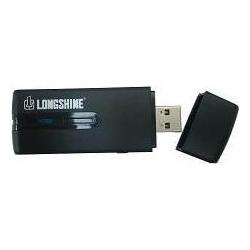
Longshine Wireless AC USB 3.0 Stick (USB), Netzwerk AdapterDer Longshine LCS-8133 ist ein leistungsstarker Wireless AC USB 3.0 Stick, der als WLAN-Adapter konzipiert wurde, um eine schnelle und zuverlässige Internetverbindung zu gewährleisten. Mit einer maximalen Datenübertragungsrate von bis zu 867 Mbit/s ermöglicht dieser Adapter eine effiziente Nutzung von Online-Diensten, Streaming und Gaming. Der Adapter unterstützt den WLAN-Standard Wi-Fi 5 (802.11ac) und bietet Dual-Band-Funktionalität, was bedeutet, dass er sowohl im 2,4 GHz- als auch im 5 GHz-Band arbeitet. Dies sorgt für eine verbesserte Signalstärke und eine stabilere Verbindung, selbst in Umgebungen mit vielen anderen drahtlosen Geräten. Der LCS-8133 ist kompakt und leicht, was ihn ideal für den Einsatz mit Laptops und Desktop-Computern macht. Zudem wird er mit den notwendigen Treibern und Dienstprogrammen geliefert, um eine einfache Installation zu gewährleisten. - Maximale Datenübertragungsrate von 867 Mbit/s - Unterstützt Dual-Band WLAN für verbesserte Signalstärke - Kompatibel mit Wi-Fi 5 (802.11ac) - Leichtes Design mit nur 16 Gramm.43,49 €*Versand: 0,00 €Sichere Weiterleitung zum Anbieter


-
Wie wird der USB-Stick vom Computer erkannt?
Der USB-Stick wird vom Computer erkannt, sobald er in einen USB-Anschluss eingesteckt wird. Der Computer erkennt das Gerät automatisch und lädt die entsprechenden Treiber, um eine Verbindung herzustellen. Sobald die Verbindung hergestellt ist, wird der USB-Stick als ein externes Speichergerät im Datei-Explorer des Computers angezeigt. **
-
Was ist ein USB-Stick für den Computer?
Ein USB-Stick ist ein kleines tragbares Speichergerät, das über einen USB-Anschluss mit einem Computer verbunden werden kann. Es dient dazu, Daten wie Dokumente, Bilder, Videos oder Musik zu speichern und zu transportieren. USB-Sticks haben in der Regel eine hohe Speicherkapazität und sind einfach zu bedienen. **
-
Welcher USB Stick?
Welcher USB Stick? Möchtest du einen USB Stick mit hoher Speicherkapazität für große Dateien oder lieber einen kleinen und kompakten USB Stick für unterwegs? Soll der USB Stick USB 2.0, USB 3.0 oder sogar USB 3.1 unterstützen? Welche Marke bevorzugst du für deine USB Sticks? Hast du spezielle Anforderungen wie Verschlüsselung oder Wasserdichtigkeit für deinen USB Stick? Lass mich wissen, welche Kriterien dir wichtig sind, damit ich dir den passenden USB Stick empfehlen kann. **
-
neuen USB-Stick übertragen möchte. Wie kann ich die Dateien vom Laptop auf den USB-Stick kopieren?
Um Dateien vom Laptop auf einen USB-Stick zu kopieren, schließen Sie den USB-Stick an den Laptop an. Öffnen Sie dann den Datei-Explorer und navigieren Sie zu den Dateien, die Sie kopieren möchten. Markieren Sie die gewünschten Dateien oder Ordner, klicken Sie mit der rechten Maustaste und wählen Sie "Kopieren". Navigieren Sie nun zum USB-Stick im Datei-Explorer, klicken Sie mit der rechten Maustaste und wählen Sie "Einfügen", um die Dateien auf den USB-Stick zu kopieren. **

Warum erkennt der Laptop den USB-Stick nicht?
Es gibt mehrere mögliche Gründe dafür, dass der Laptop den USB-Stick nicht erkennt. Es könnte sein, dass der USB-Anschluss des Laptops defekt ist oder nicht richtig funktioniert. Es ist auch möglich, dass der USB-Stick selbst beschädigt ist oder nicht richtig formatiert wurde. Eine weitere Möglichkeit ist, dass der Treiber für den USB-Anschluss nicht korrekt installiert ist. **
Wie ziehe ich den USB-Stick aus dem Computer?
Um einen USB-Stick sicher aus dem Computer zu entfernen, sollten Sie zunächst sicherstellen, dass alle Dateien oder Programme, die auf den Stick zugreifen, geschlossen sind. Anschließend können Sie auf das Symbol "Hardware sicher entfernen" in der Taskleiste klicken und den entsprechenden USB-Stick auswählen, um ihn auszuwerfen. Warten Sie, bis eine Meldung angezeigt wird, dass es sicher ist, den Stick zu entfernen, bevor Sie ihn vorsichtig aus dem USB-Anschluss ziehen. **
Top-Angebote
Produkte zum Begriff USB-Stick:
-
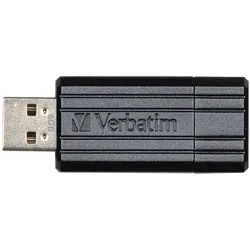
Verbatim USB-Stick (USB-A), USB StickDer Verbatim USB-Stick ist ein praktisches Speichermedium, das durch seinen innovativen Schiebemechanismus überzeugt. Dieser Mechanismus schützt den USB-Anschluss zuverlässig, ohne dass eine separate Schutzkappe erforderlich ist, was die Handhabung erleichtert und das Risiko des Verlusts minimiert. Der USB-Stick ist mit einer Vielzahl von Betriebssystemen kompatibel, darunter Windows 8, 7, Vista, XP, Mac OS 9 oder höher sowie Linux 2.4.0 oder höher, was ihn zu einer vielseitigen Lösung für unterschiedliche Nutzerbedürfnisse macht. Mit seinem USB-A-Anschluss ist der Stick einfach zu verwenden und eignet sich ideal für den schnellen Datenaustausch und die Speicherung von Dateien. Das schlichte und funktionale Design des Gehäuses sorgt dafür, dass der USB-Stick sowohl im beruflichen als auch im privaten Umfeld eingesetzt werden kann. Er ist eine zuverlässige Wahl für alle, die eine praktische und benutzerfreundliche Speicherlösung suchen.79,48 €*Versand: 0,00 €Sichere Weiterleitung zum Anbieter
-
Brown, Peter C.: Make it StickMake it Stick , The Science of Successful Learning , > , Erscheinungsjahr: 20140514, Produktform: Leinen, Autoren: Brown, Peter C.~Roediger, Henry L.~McDaniel, Mark A., Themenüberschrift: EDUCATION / Educational Psychology~EDUCATION / Teaching Methods & Materials / General~PSYCHOLOGY / Cognitive Psychology & Cognition, Keyword: effective study methods; best study techniques; learning strategy; retrieval practice; spaced; varied; quizzing; long term; consolidation; how improve memory; memorization; mental model; neuroscience; testing effect; generative learning; elaboration; illusion knowing; mnemonic device; brain training, Fachschema: Lernen / Lernmethoden, Lerntechniken, Fachkategorie: Kognitivismus, kognitive Theorie~Kognitive Psychologie~Pädagogische Psychologie~Didaktische Kompetenz und Lehrmethoden~Lerntechniken, Imprint-Titels: The Belknap Press, Warengruppe: HC/Psychologie/Psychologische Ratgeber, Fachkategorie: Schule und Lernen: Studierfähigkeiten, Text Sprache: eng, Seitenanzahl: XI, Seitenanzahl: 313, UNSPSC: 49019900, Warenverzeichnis für die Außenhandelsstatistik: 49019900, Verlag: Harvard University Press, Verlag: Harvard University Press, Länge: 216, Breite: 146, Höhe: 32, Gewicht: 493, Produktform: Gebunden, Genre: Importe, Genre: Importe, Herkunftsland: VEREINIGTE STAATEN VON AMERIKA (US), Katalog: LIB_ENBOOK, Katalog: Gesamtkatalog, Katalog: Internationale Lagertitel, Katalog: internationale Titel, Katalog: Kennzeichnung von Titeln mit einer Relevanz > 30, Katalog: Lagerartikel, Book on Demand, ausgew. Medienartikel, Relevanz: 0025, Tendenz: 0, Unterkatalog: AK, Unterkatalog: Bücher, Unterkatalog: Hardcover, Unterkatalog: Lagerartikel, WolkenId: 5415935,68 €*Versand: 0,00 €Sichere Weiterleitung zum Anbieter
-
Wie funktioniert die Verbindung zwischen einem WLAN-USB-Stick und einem Computer? Wozu kann man einen WLAN-USB-Stick verwenden?
Ein WLAN-USB-Stick wird in einen USB-Port des Computers gesteckt und ermöglicht eine drahtlose Verbindung zum WLAN-Netzwerk. Der Stick sendet und empfängt Daten über Funkwellen, um eine Internetverbindung herzustellen. Man kann einen WLAN-USB-Stick verwenden, um einen Computer ohne integriertes WLAN-Modul mit einem drahtlosen Netzwerk zu verbinden oder um die Reichweite und Geschwindigkeit einer bestehenden WLAN-Verbindung zu verbessern. **
-
Was tun wenn Computer USB Stick nicht erkannt?
Was tun wenn Computer USB Stick nicht erkannt? Hast du bereits versucht, den USB Stick an einem anderen Computer anzuschließen, um sicherzustellen, dass das Problem nicht am Stick selbst liegt? Überprüfe auch, ob der USB Port am Computer richtig funktioniert, indem du einen anderen USB Stick oder ein anderes Gerät anschließt. Eventuell musst du die Treiber für den USB Port aktualisieren oder den USB Stick formatieren, um ihn wieder erkennbar zu machen. Falls das alles nicht hilft, könnte es sein, dass der USB Stick defekt ist und ausgetauscht werden muss. **
-
Wie wird der USB-Stick vom Computer erkannt?
Der USB-Stick wird vom Computer erkannt, sobald er in einen USB-Anschluss eingesteckt wird. Der Computer erkennt das Gerät automatisch und lädt die entsprechenden Treiber, um eine Verbindung herzustellen. Sobald die Verbindung hergestellt ist, wird der USB-Stick als ein externes Speichergerät im Datei-Explorer des Computers angezeigt. **
-
Was ist ein USB-Stick für den Computer?
Ein USB-Stick ist ein kleines tragbares Speichergerät, das über einen USB-Anschluss mit einem Computer verbunden werden kann. Es dient dazu, Daten wie Dokumente, Bilder, Videos oder Musik zu speichern und zu transportieren. USB-Sticks haben in der Regel eine hohe Speicherkapazität und sind einfach zu bedienen. **
Ähnliche Suchbegriffe für USB-Stick
-
Longshine Wireless AC USB 3.0 Stick (USB), Netzwerk AdapterDer Longshine LCS-8133 ist ein leistungsstarker Wireless AC USB 3.0 Stick, der als WLAN-Adapter konzipiert wurde, um eine schnelle und zuverlässige Internetverbindung zu gewährleisten. Mit einer maximalen Datenübertragungsrate von bis zu 867 Mbit/s ermöglicht dieser Adapter eine effiziente Nutzung von Online-Diensten, Streaming und Gaming. Der Adapter unterstützt den WLAN-Standard Wi-Fi 5 (802.11ac) und bietet Dual-Band-Funktionalität, was bedeutet, dass er sowohl im 2,4 GHz- als auch im 5 GHz-Band arbeitet. Dies sorgt für eine verbesserte Signalstärke und eine stabilere Verbindung, selbst in Umgebungen mit vielen anderen drahtlosen Geräten. Der LCS-8133 ist kompakt und leicht, was ihn ideal für den Einsatz mit Laptops und Desktop-Computern macht. Zudem wird er mit den notwendigen Treibern und Dienstprogrammen geliefert, um eine einfache Installation zu gewährleisten. - Maximale Datenübertragungsrate von 867 Mbit/s - Unterstützt Dual-Band WLAN für verbesserte Signalstärke - Kompatibel mit Wi-Fi 5 (802.11ac) - Leichtes Design mit nur 16 Gramm.43,49 €*Versand: 0,00 €Sichere Weiterleitung zum Anbieter
-
Welcher USB Stick?
Welcher USB Stick? Möchtest du einen USB Stick mit hoher Speicherkapazität für große Dateien oder lieber einen kleinen und kompakten USB Stick für unterwegs? Soll der USB Stick USB 2.0, USB 3.0 oder sogar USB 3.1 unterstützen? Welche Marke bevorzugst du für deine USB Sticks? Hast du spezielle Anforderungen wie Verschlüsselung oder Wasserdichtigkeit für deinen USB Stick? Lass mich wissen, welche Kriterien dir wichtig sind, damit ich dir den passenden USB Stick empfehlen kann. **
-
neuen USB-Stick übertragen möchte. Wie kann ich die Dateien vom Laptop auf den USB-Stick kopieren?
Um Dateien vom Laptop auf einen USB-Stick zu kopieren, schließen Sie den USB-Stick an den Laptop an. Öffnen Sie dann den Datei-Explorer und navigieren Sie zu den Dateien, die Sie kopieren möchten. Markieren Sie die gewünschten Dateien oder Ordner, klicken Sie mit der rechten Maustaste und wählen Sie "Kopieren". Navigieren Sie nun zum USB-Stick im Datei-Explorer, klicken Sie mit der rechten Maustaste und wählen Sie "Einfügen", um die Dateien auf den USB-Stick zu kopieren. **
-
Warum erkennt der Laptop den USB-Stick nicht?
Es gibt mehrere mögliche Gründe dafür, dass der Laptop den USB-Stick nicht erkennt. Es könnte sein, dass der USB-Anschluss des Laptops defekt ist oder nicht richtig funktioniert. Es ist auch möglich, dass der USB-Stick selbst beschädigt ist oder nicht richtig formatiert wurde. Eine weitere Möglichkeit ist, dass der Treiber für den USB-Anschluss nicht korrekt installiert ist. **
-
Wie ziehe ich den USB-Stick aus dem Computer?
Um einen USB-Stick sicher aus dem Computer zu entfernen, sollten Sie zunächst sicherstellen, dass alle Dateien oder Programme, die auf den Stick zugreifen, geschlossen sind. Anschließend können Sie auf das Symbol "Hardware sicher entfernen" in der Taskleiste klicken und den entsprechenden USB-Stick auswählen, um ihn auszuwerfen. Warten Sie, bis eine Meldung angezeigt wird, dass es sicher ist, den Stick zu entfernen, bevor Sie ihn vorsichtig aus dem USB-Anschluss ziehen. **
* Alle Preise verstehen sich inklusive der gesetzlichen Mehrwertsteuer und ggf. zuzüglich Versandkosten. Die Angebotsinformationen basieren auf den Angaben des jeweiligen Shops und werden über automatisierte Prozesse aktualisiert. Eine Aktualisierung in Echtzeit findet nicht statt, so dass es im Einzelfall zu Abweichungen kommen kann. ** Hinweis: Teile dieses Inhalts wurden von KI erstellt.