Domain wireless-notebook.de kaufen?
Wir ziehen mit dem Projekt
wireless-notebook.de um.
Sind Sie am Kauf der Domain
wireless-notebook.de interessiert?
domain@kv-gmbh.de · 0541-91531010
Domain wireless-notebook.de kaufen?
Warum funktioniert die Logitech M185 nicht mehr?
Es gibt verschiedene Gründe, warum die Logitech M185 Maus nicht mehr funktionieren könnte. Es könnte ein Problem mit der Batterie oder dem USB-Empfänger geben, oder die Maus könnte beschädigt sein. Es könnte auch ein Treiberproblem auf dem Computer geben, das die Maus daran hindert, ordnungsgemäß zu funktionieren. **
Wie kann ich die dpi-Einstellungen der Logitech M185 Maus unter Linux ändern?
Um die dpi-Einstellungen der Logitech M185 Maus unter Linux zu ändern, kannst du das Tool "xinput" verwenden. Zuerst musst du die ID deiner Maus mit dem Befehl "xinput list" herausfinden. Dann kannst du den Befehl "xinput set-prop <Maus-ID> 'Coordinate Transformation Matrix' <x> 0 0 0 <y> 0 0 0 1" verwenden, wobei du "<Maus-ID>" durch die ID deiner Maus und "<x>" und "<y>" durch die gewünschten dpi-Werte ersetzt. **
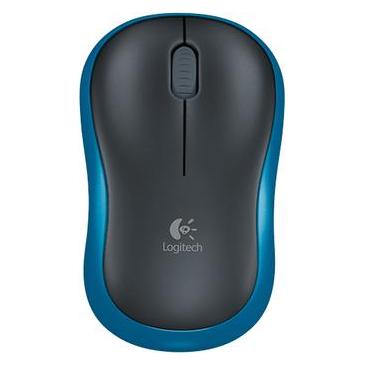
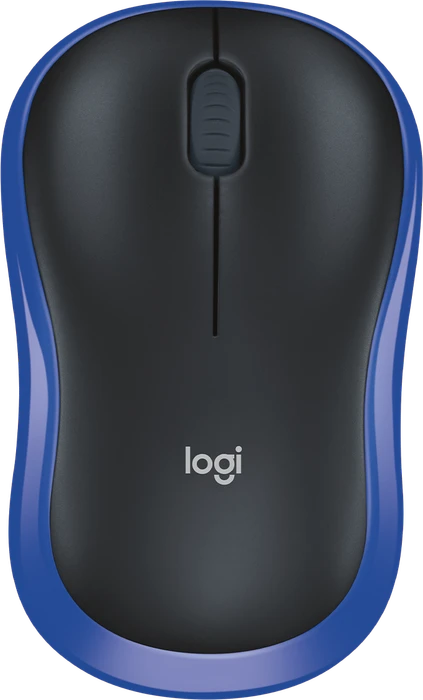
Ähnliche Suchbegriffe für Logitech-Mouse-M185-swift-grey
Top-Angebote
Produkte zum Begriff Logitech-Mouse-M185-swift-grey:
-
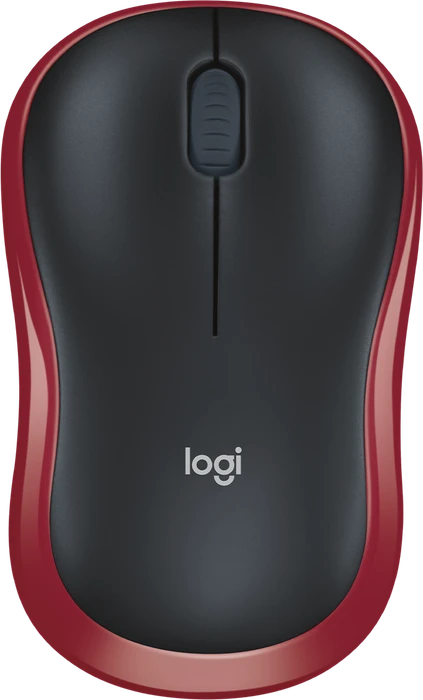
Logitech Wireless Mouse M185 rotMaus - kabellos, optisch, symmetrisch, Verbindung über: USB, für 1 AA Batterie, Empfindlichkeit: 1000 DPI, 3 Tasten, klassisches Scrollrad, kabelloser USB-Empfänger im Lieferumfang, Abmessungen: 3,9 × 5,98 × 9,95 cm (H×B×T), Gewicht: 0,08 kg Logitech Wireless Mouse M185 REDkabellose Maus für Ihren Laptop. Der ideale Ersatz für ein TouchpadDie elegante kabellose M185 Maus von Logitech ist besonders für Benutzer geeignet, die viel unterwegs14,90 €*Versand: 4,99 €Sichere Weiterleitung zum Anbieter
-
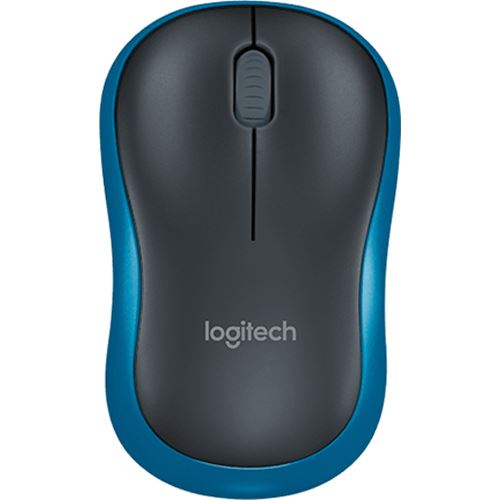
Logitech Wireless Mouse M185 blue retailZUVERLÄSSIG UND KABELLOS Keine Verzögerungen oder Ausfälle. Der winzige kabellose Empfänger garantiert Ihnen eine zuverlässige Verbindung. BATTERIELEISTUNG FÜR EIN JAHR Die Batterielebensdauer von zwölf Monaten erspart Ihnen häufiges Batteriewechseln.1 GEBAUT FÜR EIN LANGES LEBEN Sie erwerben die hohe Qualität und Zuverlässigkeit, für die Logitech bekannt ist – und dazu eine eingeschränkte Hardwaregarantie von drei Jahren. WINZIGER USB-NANO-EMPFÄNGER Funktioniert mit Window®, Chrome OS™ und Mac. Der Empfänger ist so winzig, dass er ständig in Ihrem Computer eingesteckt bleiben kann. Und Sorgen um verloren gegangene Empfänger gehören der Vergangenheit an. 1 JAHR BATTERIELEBENSDAUER Ein Jahr lang kein lästiger Batteriewechsel. Der Ein-/Ausschalter und der intelligente Energiesparmodus sparen Energie.1 LOGITECHS ZUVERLÄSSIGKEIT Sie erwerben die hohe Qualität und Zuverlässigkeit, die Logitech zum führenden Maushersteller gemacht haben – und dazu eine eingeschränkte Hardwaregarantie von ...16,34 €*Versand: 5,95 €Sichere Weiterleitung zum Anbieter


-
Wie anfällig ist die Logitech G Pro Mouse für Doppelklickfehler?
Die Logitech G Pro Mouse ist bekannt dafür, dass sie anfällig für Doppelklickfehler ist. Viele Benutzer haben berichtet, dass sie nach einiger Zeit der Nutzung Probleme mit dem Doppelklick haben. Dies kann frustrierend sein, insbesondere für Spieler, die auf schnelle Reaktionen angewiesen sind. Es gibt jedoch Möglichkeiten, das Problem zu beheben, wie zum Beispiel das Reinigen der Maustasten oder das Aktualisieren der Treiber. **
-
Welche wireless Mouse ist für das MacBook Pro geeignet?
Es gibt viele wireless Mäuse, die für das MacBook Pro geeignet sind. Einige beliebte Optionen sind die Logitech MX Master 3, die Apple Magic Mouse 2 und die Microsoft Surface Precision Mouse. Diese Mäuse bieten eine gute Kompatibilität mit dem MacBook Pro und haben Funktionen wie Bluetooth-Konnektivität und präzise Tracking-Funktionen. Es ist wichtig, die spezifischen Anforderungen und Vorlieben des Benutzers zu berücksichtigen, um die beste Wahl zu treffen. **
-
Wie kann ich das Logitech G935 Wireless-Headset mit meinem Laptop verbinden?
Um das Logitech G935 Wireless-Headset mit Ihrem Laptop zu verbinden, müssen Sie zunächst sicherstellen, dass Ihr Laptop über Bluetooth verfügt. Schalten Sie dann das Headset ein und stellen Sie sicher, dass es sich im Pairing-Modus befindet. Gehen Sie auf Ihrem Laptop zu den Bluetooth-Einstellungen, suchen Sie nach verfügbaren Geräten und wählen Sie das G935 aus. Befolgen Sie die weiteren Anweisungen auf dem Bildschirm, um die Verbindung herzustellen. **
-
Wie verbinde ich mein Logitech Wireless-Tastaturmodell Y-RK49 mit meinem Laptop?
Um deine Logitech Wireless-Tastatur mit deinem Laptop zu verbinden, musst du zuerst sicherstellen, dass die Tastatur eingeschaltet ist und über ausreichend Batterieleistung verfügt. Schalte dann deinen Laptop ein und öffne die Bluetooth-Einstellungen. Suche nach verfügbaren Geräten und wähle deine Tastatur aus. Befolge die weiteren Anweisungen auf dem Bildschirm, um die Verbindung herzustellen und die Tastatur erfolgreich mit deinem Laptop zu verbinden. **


Warum bewegt sich die Trust Wireless Yvi Mouse Funkmaus in die falsche Richtung?
Es gibt mehrere mögliche Gründe, warum sich die Trust Wireless Yvi Mouse in die falsche Richtung bewegt. Es könnte ein Problem mit der Verbindung zwischen der Maus und dem Empfänger geben, zum Beispiel aufgrund von Interferenzen oder einer schwachen Batterie. Es könnte auch sein, dass die Maus nicht richtig kalibriert ist oder dass die Mausoberfläche nicht geeignet ist. Es könnte auch ein technisches Problem mit der Maus selbst geben, zum Beispiel ein defekter Sensor oder eine fehlerhafte Firmware. **
Warum lädt das Logitech G930 Wireless Headset nicht?
Es gibt mehrere mögliche Gründe, warum das Logitech G930 Wireless Headset nicht lädt. Es könnte ein Problem mit dem Ladekabel oder dem Anschluss des Headsets geben. Es könnte auch sein, dass der Akku des Headsets defekt ist und ausgetauscht werden muss. Es ist ratsam, das Problem mit dem Kundendienst von Logitech zu besprechen, um eine genaue Diagnose und Lösung zu erhalten. **
Top-Angebote
Produkte zum Begriff Logitech-Mouse-M185-swift-grey:
-
Logitech Wireless Mouse M185 blauMaus - kabellos, optisch, symmetrisch, Verbindung über: USB, für 1 AA Batterie, Empfindlichkeit: 1000 DPI, 3 Tasten, klassisches Scrollrad, kabelloser USB-Empfänger im Lieferumfang, Abmessungen: 3,9 × 6 × 9,9 cm (H×B×T), Gewicht: 0,08 kg Logitech Wireless Mouse M185 blaukabellose Maus für Ihren Laptop. Der ideale Ersatz für ein TouchpadDie elegante kabellose M185 Maus von Logitech ist besonders für Benutzer geeignet, die viel unterweg14,90 €*Versand: 4,99 €Sichere Weiterleitung zum Anbieter
-
Logitech Wireless Mouse M185 rotMaus - kabellos, optisch, symmetrisch, Verbindung über: USB, für 1 AA Batterie, Empfindlichkeit: 1000 DPI, 3 Tasten, klassisches Scrollrad, kabelloser USB-Empfänger im Lieferumfang, Abmessungen: 3,9 × 5,98 × 9,95 cm (H×B×T), Gewicht: 0,08 kg Logitech Wireless Mouse M185 REDkabellose Maus für Ihren Laptop. Der ideale Ersatz für ein TouchpadDie elegante kabellose M185 Maus von Logitech ist besonders für Benutzer geeignet, die viel unterwegs14,90 €*Versand: 4,99 €Sichere Weiterleitung zum Anbieter
-
Warum funktioniert die Logitech M185 nicht mehr?
Es gibt verschiedene Gründe, warum die Logitech M185 Maus nicht mehr funktionieren könnte. Es könnte ein Problem mit der Batterie oder dem USB-Empfänger geben, oder die Maus könnte beschädigt sein. Es könnte auch ein Treiberproblem auf dem Computer geben, das die Maus daran hindert, ordnungsgemäß zu funktionieren. **
-
Wie kann ich die dpi-Einstellungen der Logitech M185 Maus unter Linux ändern?
Um die dpi-Einstellungen der Logitech M185 Maus unter Linux zu ändern, kannst du das Tool "xinput" verwenden. Zuerst musst du die ID deiner Maus mit dem Befehl "xinput list" herausfinden. Dann kannst du den Befehl "xinput set-prop <Maus-ID> 'Coordinate Transformation Matrix' <x> 0 0 0 <y> 0 0 0 1" verwenden, wobei du "<Maus-ID>" durch die ID deiner Maus und "<x>" und "<y>" durch die gewünschten dpi-Werte ersetzt. **
-
Wie anfällig ist die Logitech G Pro Mouse für Doppelklickfehler?
Die Logitech G Pro Mouse ist bekannt dafür, dass sie anfällig für Doppelklickfehler ist. Viele Benutzer haben berichtet, dass sie nach einiger Zeit der Nutzung Probleme mit dem Doppelklick haben. Dies kann frustrierend sein, insbesondere für Spieler, die auf schnelle Reaktionen angewiesen sind. Es gibt jedoch Möglichkeiten, das Problem zu beheben, wie zum Beispiel das Reinigen der Maustasten oder das Aktualisieren der Treiber. **
-
Welche wireless Mouse ist für das MacBook Pro geeignet?
Es gibt viele wireless Mäuse, die für das MacBook Pro geeignet sind. Einige beliebte Optionen sind die Logitech MX Master 3, die Apple Magic Mouse 2 und die Microsoft Surface Precision Mouse. Diese Mäuse bieten eine gute Kompatibilität mit dem MacBook Pro und haben Funktionen wie Bluetooth-Konnektivität und präzise Tracking-Funktionen. Es ist wichtig, die spezifischen Anforderungen und Vorlieben des Benutzers zu berücksichtigen, um die beste Wahl zu treffen. **
Ähnliche Suchbegriffe für Logitech-Mouse-M185-swift-grey
-
Logitech Wireless Mouse M185 blue retailZUVERLÄSSIG UND KABELLOS Keine Verzögerungen oder Ausfälle. Der winzige kabellose Empfänger garantiert Ihnen eine zuverlässige Verbindung. BATTERIELEISTUNG FÜR EIN JAHR Die Batterielebensdauer von zwölf Monaten erspart Ihnen häufiges Batteriewechseln.1 GEBAUT FÜR EIN LANGES LEBEN Sie erwerben die hohe Qualität und Zuverlässigkeit, für die Logitech bekannt ist – und dazu eine eingeschränkte Hardwaregarantie von drei Jahren. WINZIGER USB-NANO-EMPFÄNGER Funktioniert mit Window®, Chrome OS™ und Mac. Der Empfänger ist so winzig, dass er ständig in Ihrem Computer eingesteckt bleiben kann. Und Sorgen um verloren gegangene Empfänger gehören der Vergangenheit an. 1 JAHR BATTERIELEBENSDAUER Ein Jahr lang kein lästiger Batteriewechsel. Der Ein-/Ausschalter und der intelligente Energiesparmodus sparen Energie.1 LOGITECHS ZUVERLÄSSIGKEIT Sie erwerben die hohe Qualität und Zuverlässigkeit, die Logitech zum führenden Maushersteller gemacht haben – und dazu eine eingeschränkte Hardwaregarantie von ...16,34 €*Versand: 5,95 €Sichere Weiterleitung zum Anbieter
-
Logitech M185 Wireless Wireless Mouse Blau, BrandneuDie Maus M185 ist sofort einsatzbereit, genau wie du. Schließe einfach den Empfänger an einen USB-Anschluss deines Geräts an, um in Sekundenschnelle loszulegen. Mit ihrer kompakten Größe und der flüssigen Cursorsteuerung ist sie ideal für kleine Arbeitsbereiche und vollgestellte Schreibtische. Maus Höhe: 99 mm Breite: 60 mm Tiefe: 39 mm Gewicht (mit Batterien): 75,2 gTechnische DatenSensortechnologie Flüssiges optisches Tracking dpi (min./max.): 1000±Tasten Anzahl der Tasten: 3 (Linksklick/Rechtsklick, Klick auf die mittlere Taste)Scrollen Zeilenweises Scrollen Scrollrad-Taste: Ja, 2D, optischBatterien/Akkus Batterien/Akkus: 12 Monate *Die Batterielaufzeit hängt von der Nutzung und den Geräten abKonnektivität Verbindungstyp: 2,4-GHz-Funkverbindung Funkreichweite: 10 m Verbindung / Ein-/Ausschalten: Ja, Ein-/Ausschalter13,72 €*Versand: 0,00 €Sichere Weiterleitung zum Anbieter
-
Wie kann ich das Logitech G935 Wireless-Headset mit meinem Laptop verbinden?
Um das Logitech G935 Wireless-Headset mit Ihrem Laptop zu verbinden, müssen Sie zunächst sicherstellen, dass Ihr Laptop über Bluetooth verfügt. Schalten Sie dann das Headset ein und stellen Sie sicher, dass es sich im Pairing-Modus befindet. Gehen Sie auf Ihrem Laptop zu den Bluetooth-Einstellungen, suchen Sie nach verfügbaren Geräten und wählen Sie das G935 aus. Befolgen Sie die weiteren Anweisungen auf dem Bildschirm, um die Verbindung herzustellen. **
-
Wie verbinde ich mein Logitech Wireless-Tastaturmodell Y-RK49 mit meinem Laptop?
Um deine Logitech Wireless-Tastatur mit deinem Laptop zu verbinden, musst du zuerst sicherstellen, dass die Tastatur eingeschaltet ist und über ausreichend Batterieleistung verfügt. Schalte dann deinen Laptop ein und öffne die Bluetooth-Einstellungen. Suche nach verfügbaren Geräten und wähle deine Tastatur aus. Befolge die weiteren Anweisungen auf dem Bildschirm, um die Verbindung herzustellen und die Tastatur erfolgreich mit deinem Laptop zu verbinden. **
-
Warum bewegt sich die Trust Wireless Yvi Mouse Funkmaus in die falsche Richtung?
Es gibt mehrere mögliche Gründe, warum sich die Trust Wireless Yvi Mouse in die falsche Richtung bewegt. Es könnte ein Problem mit der Verbindung zwischen der Maus und dem Empfänger geben, zum Beispiel aufgrund von Interferenzen oder einer schwachen Batterie. Es könnte auch sein, dass die Maus nicht richtig kalibriert ist oder dass die Mausoberfläche nicht geeignet ist. Es könnte auch ein technisches Problem mit der Maus selbst geben, zum Beispiel ein defekter Sensor oder eine fehlerhafte Firmware. **
-
Warum lädt das Logitech G930 Wireless Headset nicht?
Es gibt mehrere mögliche Gründe, warum das Logitech G930 Wireless Headset nicht lädt. Es könnte ein Problem mit dem Ladekabel oder dem Anschluss des Headsets geben. Es könnte auch sein, dass der Akku des Headsets defekt ist und ausgetauscht werden muss. Es ist ratsam, das Problem mit dem Kundendienst von Logitech zu besprechen, um eine genaue Diagnose und Lösung zu erhalten. **
* Alle Preise verstehen sich inklusive der gesetzlichen Mehrwertsteuer und ggf. zuzüglich Versandkosten. Die Angebotsinformationen basieren auf den Angaben des jeweiligen Shops und werden über automatisierte Prozesse aktualisiert. Eine Aktualisierung in Echtzeit findet nicht statt, so dass es im Einzelfall zu Abweichungen kommen kann. ** Hinweis: Teile dieses Inhalts wurden von KI erstellt.